Caisse
À quoi sert cet écran. Voir ce qui a été encaissé aujourd’hui, mode par mode, vérifier que le journal est intact et clôturer la journée par un Z.
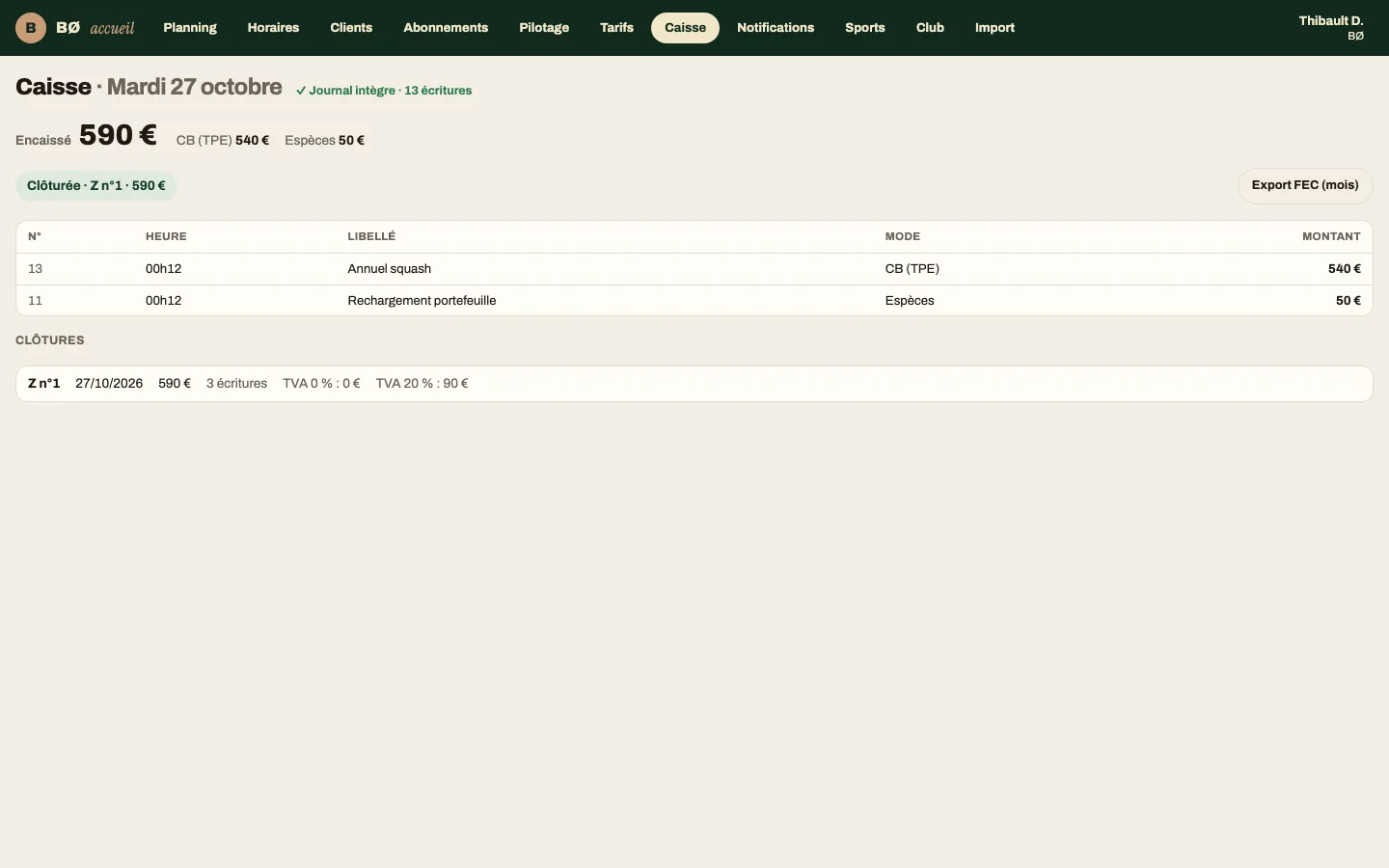
Lire la caisse
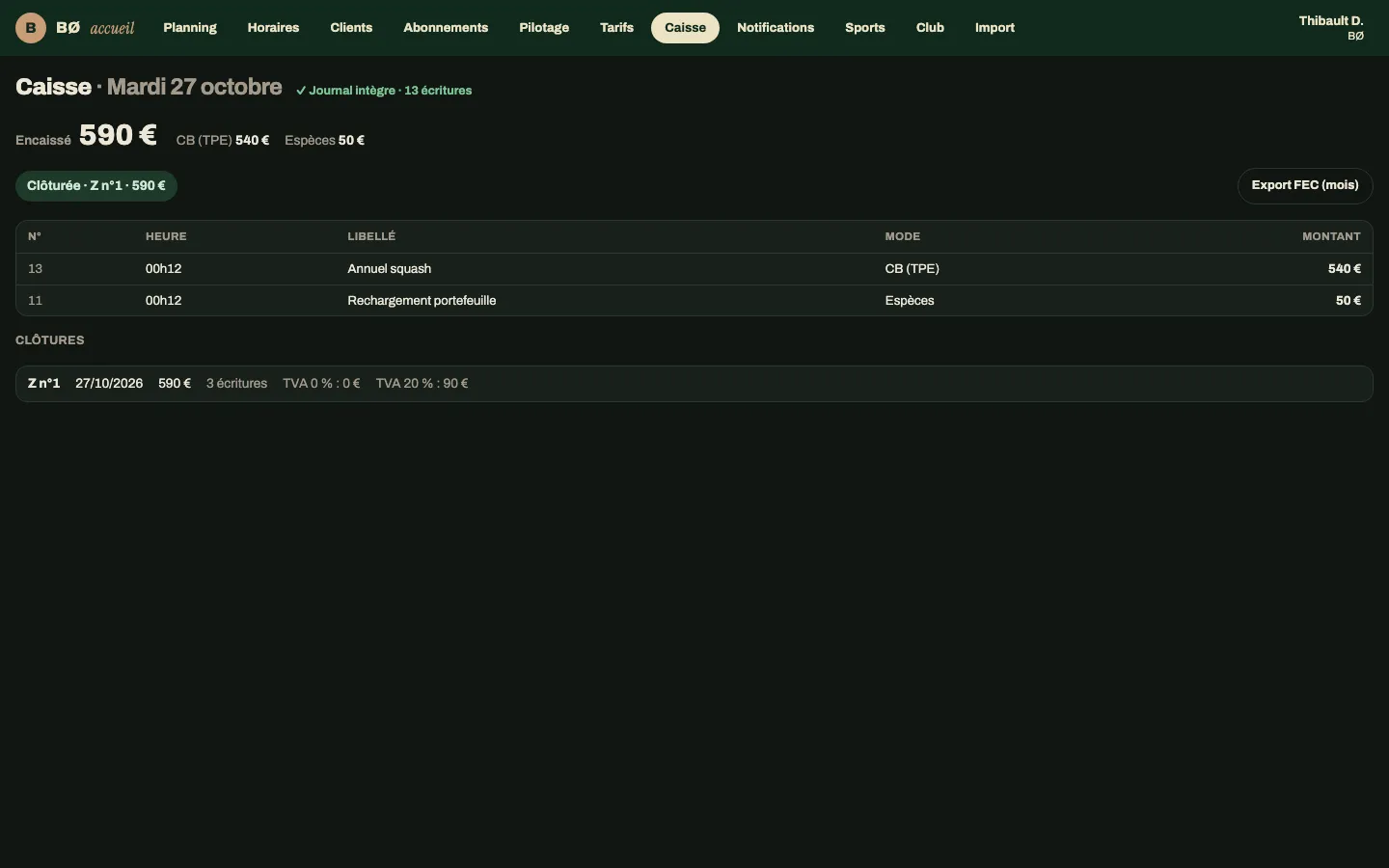
Section intitulée « Lire la caisse »- L’en-tête donne le jour et l’état du journal : « Journal intègre · N écritures », ou « Journal altéré à l’écriture n°… » si une écriture a été modifiée après coup. Chaque écriture est chaînée à la précédente, ce contrôle le vérifie à chaque ouverture.
- Encaissé : le total de la journée, puis le détail par mode (Espèces, CB (TPE), CB en ligne, Portefeuille, Virement).
- Le tableau liste chaque encaissement : numéro d’écriture, heure, libellé, mode, montant. Un remboursement apparaît en négatif.
- Clôtures : les dix derniers Z, avec leur date, leur total, leur nombre d’écritures, l’écart de caisse et la TVA par taux.
Encaisser une réservation
Section intitulée « Encaisser une réservation »L’encaissement part du planning : ouvrez la réservation ; en bas, À régler dit ce qui reste dû, puis Encaisser ouvre l’encaissement par-dessus la réservation (Échap ou ✕ y ramène, à jour).
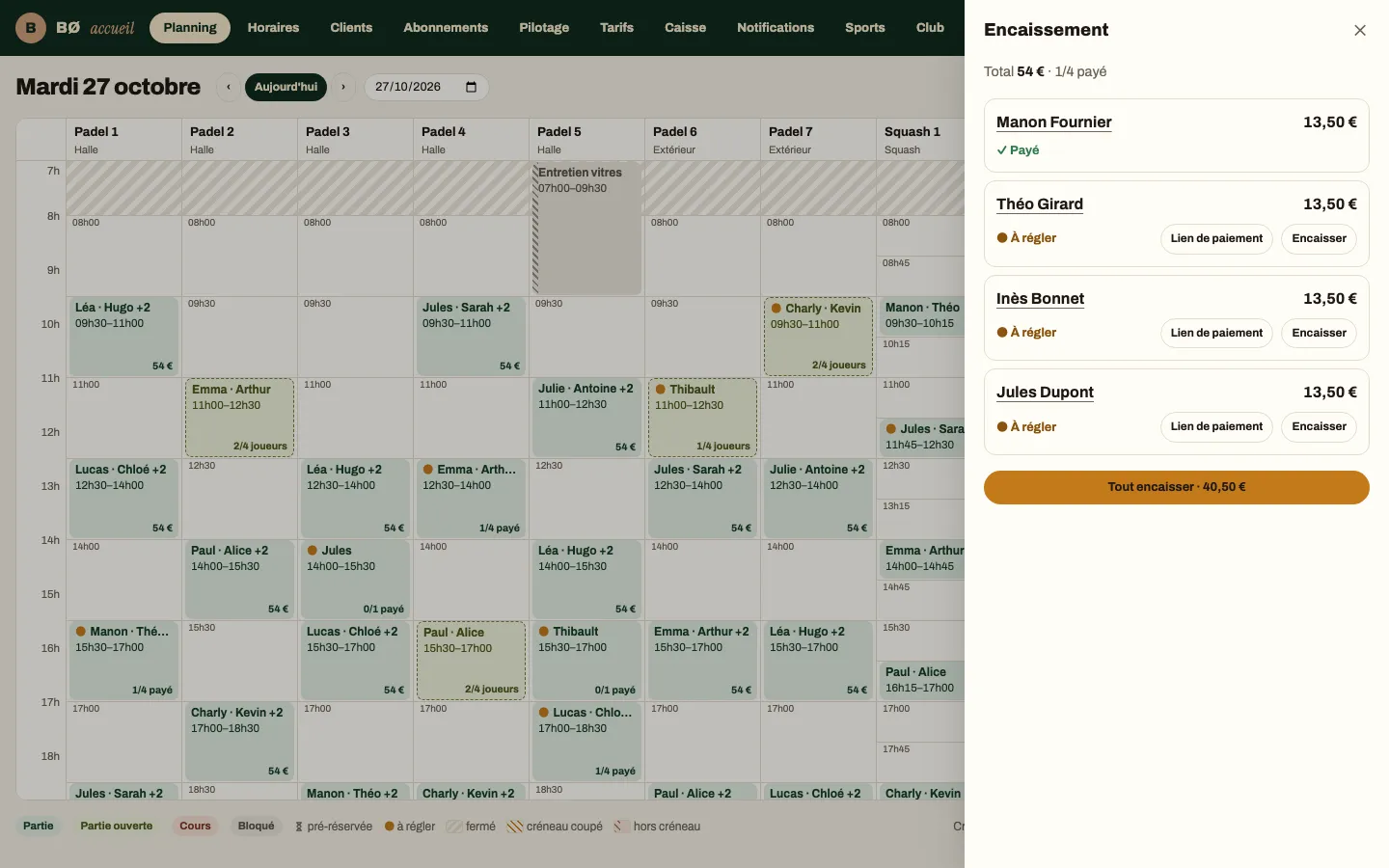
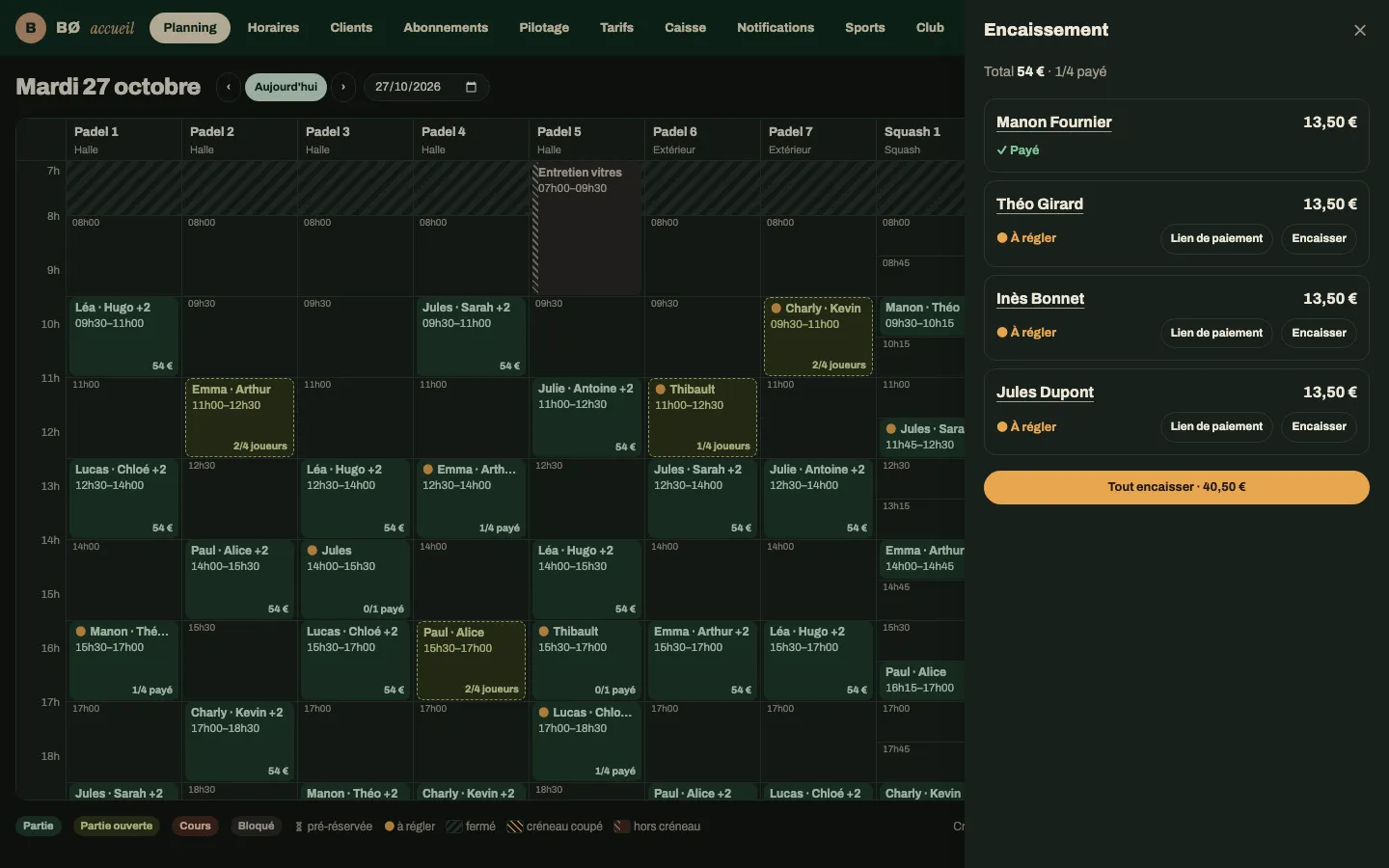
- Le tiroir affiche le total, combien de parts sont payées, puis une carte par joueur avec sa part.
- Sur une part « À régler », cliquez sur Encaisser, puis sur le mode : Espèces, CB (TPE), Portefeuille (seulement pour un membre du club) ou Virement. Un clic sur le mode enregistre le paiement ; un message confirme (« Encaissé · Espèces ») et la part passe à « Payé · Espèces ».
- S’il reste plusieurs parts, Tout encaisser · … règle toutes les parts restantes d’un coup, avec un seul mode.
- Pour un joueur qui paiera lui-même par carte, Lien de paiement crée son lien de paiement. Un passage (réservation « sans client ») se règle ici, à l’accueil : pas de lien tant qu’aucun client n’est nommé.
Une part payée par le joueur en ligne après la clôture du jour affiche en plus « Comptabilisé le … » : elle compte dans la caisse de ce jour-là.
Les suppléments de la réservation suivent, chacun avec son propre Encaisser.
Ajouter un supplément
Section intitulée « Ajouter un supplément »Dans le tiroir de la réservation, la section Suppléments liste ce qui est déjà ajouté et propose le catalogue.
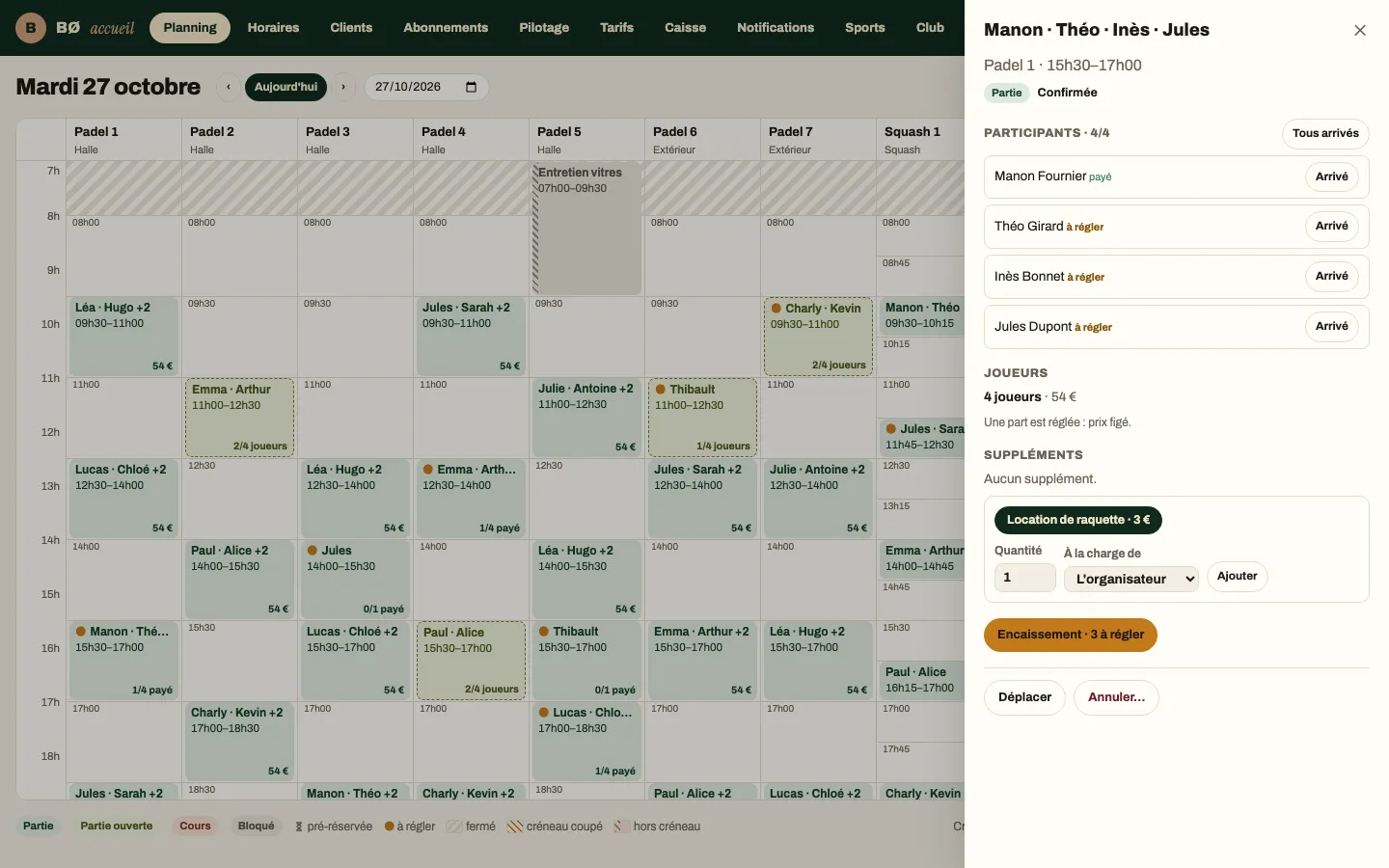
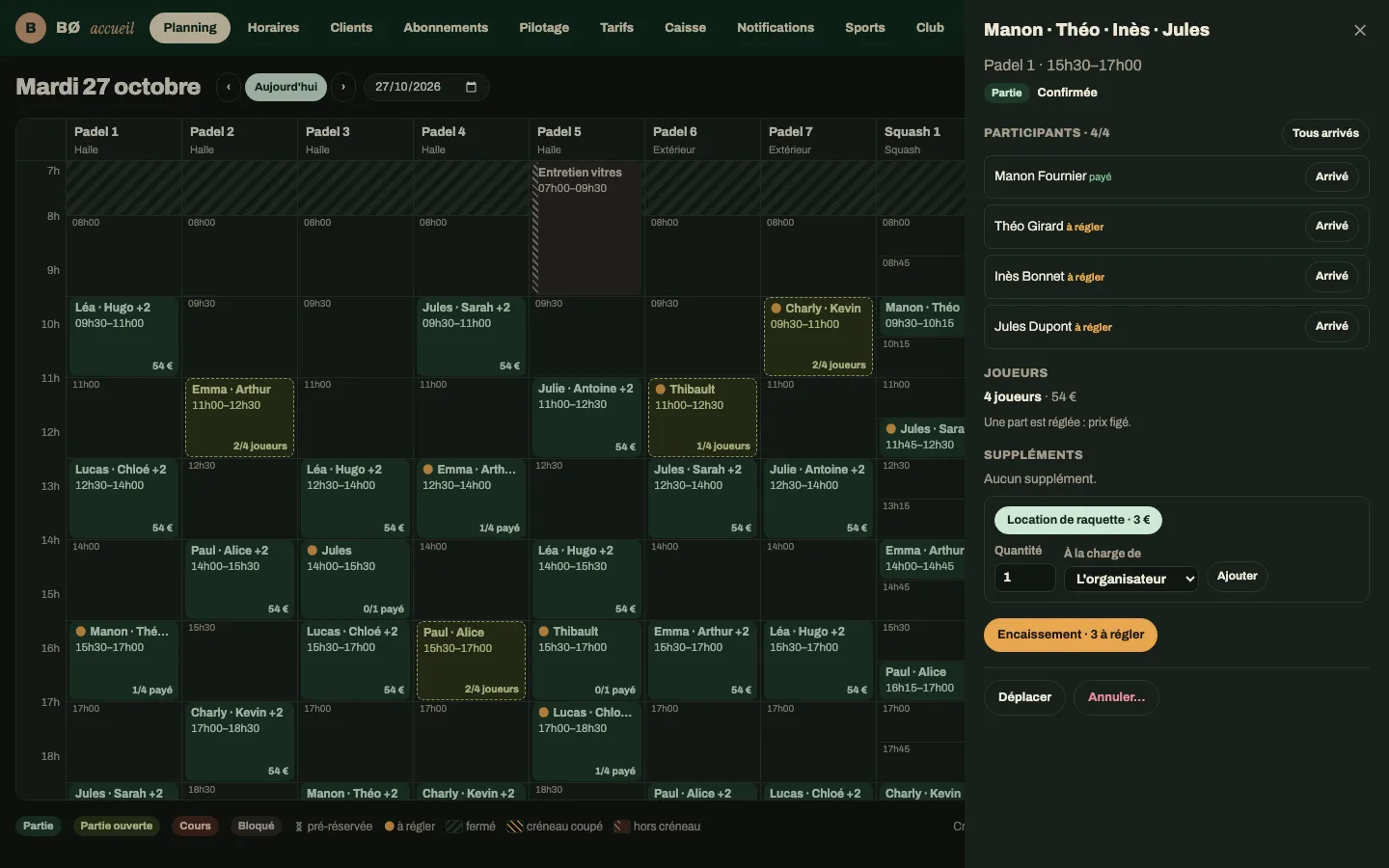
- Cliquez sur un supplément du catalogue (« Location de raquette · 3 € »).
- Réglez la Quantité et, s’il y a plusieurs joueurs, À la charge de (par défaut, l’organisateur).
- Cliquez sur Ajouter. La ligne apparaît « à régler » ; tant qu’elle n’est pas payée, Retirer l’enlève.
Chaque supplément est une ligne à part, avec sa propre TVA, qu’aucune formule ne couvre : il s’encaisse dans le tiroir Encaissement.
Le portefeuille d’un joueur
Section intitulée « Le portefeuille d’un joueur »Dans le tiroir Encaissement, le nom d’un membre est un lien : il ouvre son porte-monnaie par-dessus. Échap ferme un tiroir à la fois.
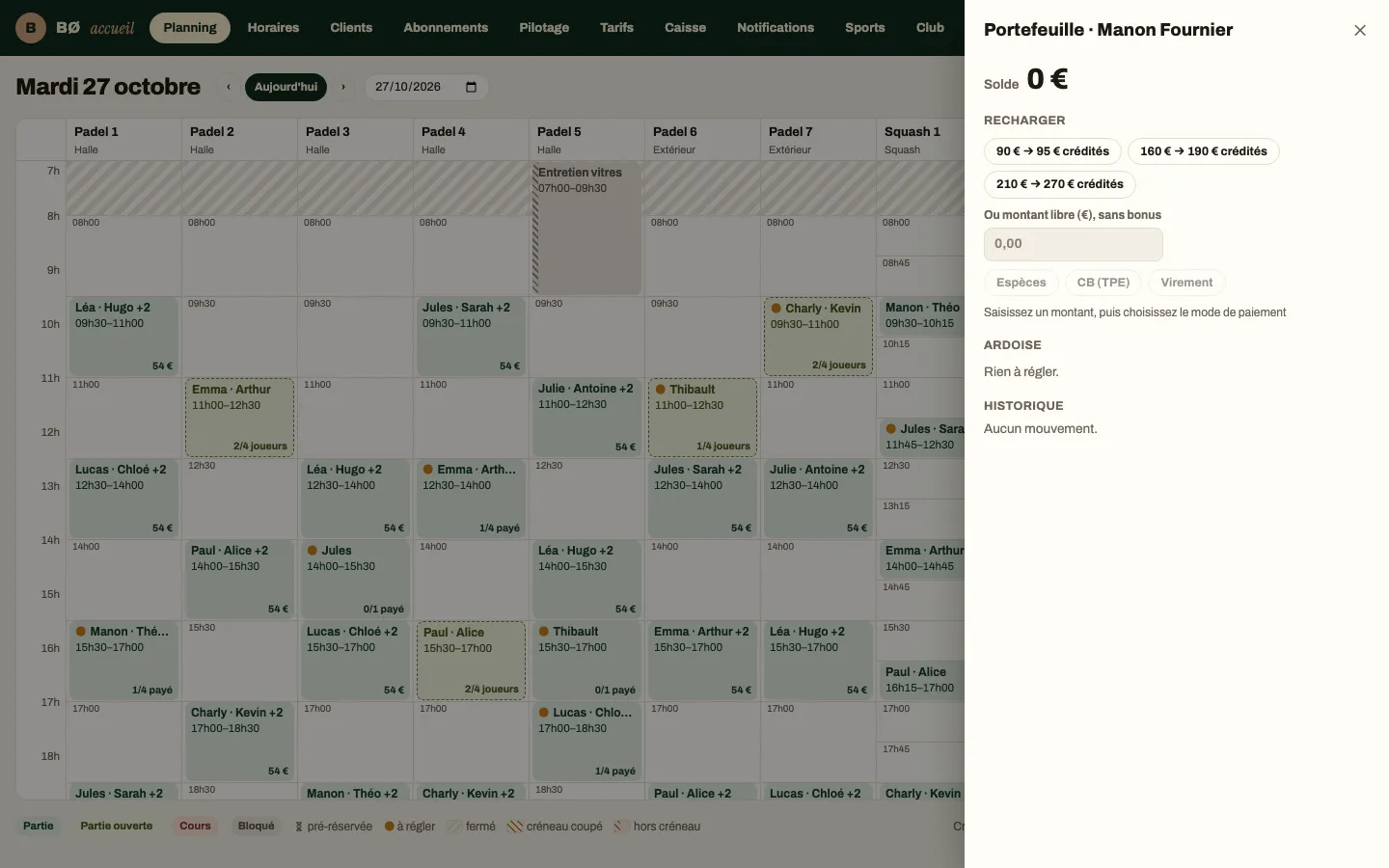
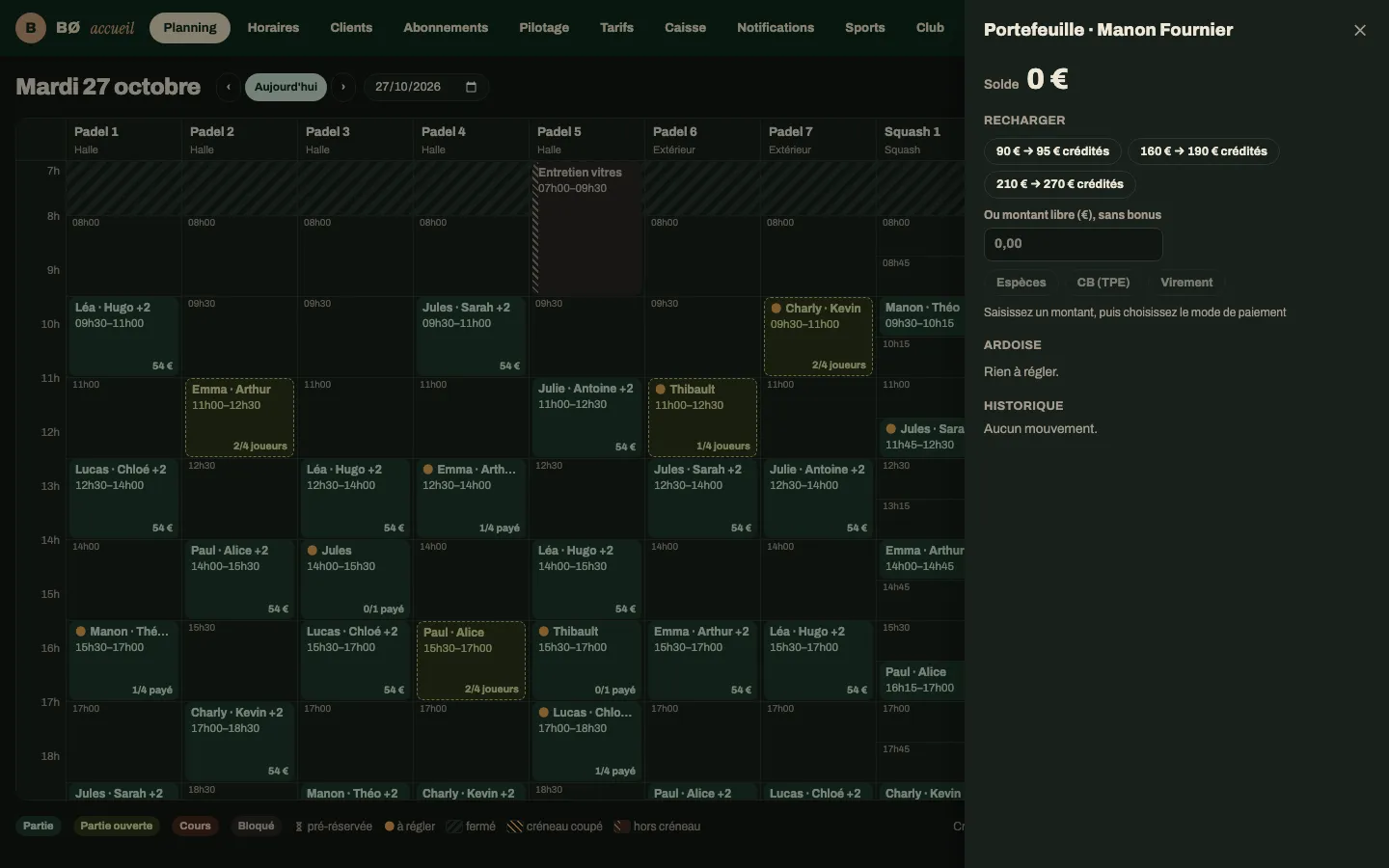
- Solde : ce que le club détient pour ce joueur.
- Recharger : choisissez une recharge du club (« 90 € → 95 € crédités ») ou saisissez un montant libre, qui reçoit le bonus du plus haut palier atteint (100 € → 105 € crédités avec un palier 90 € → 95 €, affiché avant de choisir le mode), puis le mode : Espèces, CB (TPE) ou Virement. Les modes restent grisés tant qu’aucun montant n’est choisi.
- Ardoise : ce que le joueur doit encore (une formule vendue « à régler plus tard », par exemple), avec Encaisser, y compris par le portefeuille.
- Historique : les mouvements du portefeuille, en plus ou en moins.
Rembourser un paiement à rendre
Section intitulée « Rembourser un paiement à rendre »Un paiement en ligne peut arriver alors qu’il n’est plus dû : la part a déjà été réglée à l’accueil, le joueur a payé deux fois, ou le créneau a été libéré alors qu’une part était payée (ou avant que le paiement n’aboutisse). S’y ajoute l’argent d’un invité sans nom sur une réservation annulée dans les délais : les autres payeurs sont remboursés automatiquement sur leur porte-monnaie, lui n’en a pas. Le club garde l’argent (rien n’est perdu) et la section À rembourser apparaît sur la caisse, sous le total, tant qu’il reste quelque chose à rendre.
La liste couvre tous les jours, pas seulement celui affiché.
- Chaque ligne dit qui, quoi, pourquoi (« Payé en trop », « Créneau libéré » ou « Réservation annulée »), quand et comment le paiement est arrivé, et ce qu’il faut rendre.
- Rembourser ouvre un tiroir prérempli : le montant à rendre, la destination (La carte par défaut pour un paiement par carte, En espèces pour un paiement en espèces, ou Le portefeuille) et un motif, qui figure sur l’avoir.
- Rembourser … rend l’argent et produit l’avoir ; la ligne quitte la liste. Un montant au-delà de ce qui peut être rendu est refusé sur place.
Tout autre paiement se rembourse depuis la fiche client (Rembourser sur le paiement). Seuls le personnel de caisse et le gérant voient cette section. Le remboursement entre dans la caisse du jour, en négatif.
Vérifier les écarts avec Stripe
Section intitulée « Vérifier les écarts avec Stripe »Chaque nuit, Rebond compare le compte Stripe du club avec ses paiements par carte, et signale tout de suite un paiement Stripe qu’il n’a pas pu prendre (voir paiement en ligne). Ce qui ne concorde pas apparaît dans la section Écarts avec Stripe, sous À rembourser, tant que l’écart reste ouvert. Chaque ligne dit :
- de quoi il s’agit : Paiement Stripe absent de la caisse (Stripe a reçu de l’argent que la caisse n’a pas pu noter : il ne nomme aucune commande du club, ou la commande ne l’acceptait plus), Paiement absent de Stripe (la caisse a noté un paiement par carte que Stripe ne connaît pas), Montants différents, ou Paiement Stripe non pris en caisse : Stripe a confirmé un paiement que la caisse n’a pas pu prendre ; la ligne apparaît dès le refus, avec la raison et quoi faire (reçu sur un autre compte Stripe que celui du club ; ou déjà noté sur une autre commande, celle du paiement restant à régler) ;
- le client et la commande quand l’écart en concerne une, sinon « Aucune commande du club » ;
- ce que chaque côté détient (« Stripe 15 € · caisse 12 € »), quand l’écart a été relevé, et la référence du paiement Stripe ; si l’écart revient après une vérification, quand et par qui il avait été vérifié.
- Voir sur Stripe ↗ ouvre le paiement dans le tableau de bord Stripe du club (nouvel onglet ; le club s’y connecte avec ses propres identifiants).
- Pour un Paiement Stripe absent de la caisse, Enregistrer le fait entrer dans la caisse : choisissez le client, puis ce qu’il règle dans son À régler (une part de réservation, une commande). Le paiement est noté en CB en ligne, sur le jour de son encaissement chez Stripe (ou le prochain jour ouvert si celui-ci est clôturé) ; la ligne quitte la liste (« … enregistrés (…) ») et la caisse se met à jour. S’il dépasse ce qui était dû, le tiroir le dit et le surplus apparaît dans À rembourser. Un paiement déjà noté sur une autre commande est refusé, avec la raison.
- Une fois un autre écart compris (et réglé si besoin, par un remboursement par exemple), Marquer vérifié le referme : la ligne quitte la liste (« Écart … marqué vérifié »). La nuit suivante ne le rouvre pas tant que les montants restent ceux vérifiés. Si les montants de ce paiement changent ensuite, une nouvelle ligne apparaît (« Stripe 18 € · caisse 12 € »), avec sa propre date de relevé, et rappelle la vérification précédente : « Déjà vérifié le 23 oct. (Thibaut) : Stripe 15 € · caisse 12 € » (un paiement non pris en caisse, lui, ne revient jamais).
Un paiement non pris en caisse ne s’enregistre pas depuis la caisse. Reçu sur un autre compte Stripe, l’argent est sur cet autre compte (Voir sur Stripe l’ouvre) : remboursez-le depuis ce compte ou voyez avec le gérant, puis Marquer vérifié. Déjà noté sur une autre commande, l’argent est en caisse ; la commande du paiement reste à régler par le client. Rarement, Rebond finit par trouver le paiement sur le compte du club : la ligne se referme alors d’elle-même lors de la vérification de la nuit suivante.
Un écart qui disparaît de lui-même (le paiement manquant est arrivé) se referme sans clic, et revient en nouvelle ligne s’il diffère de nouveau. Seuls le personnel de caisse et le gérant voient cette section.
Clôturer la journée
Section intitulée « Clôturer la journée »Une journée sans encaissement le dit (« Rien encaissé ce jour. Dernière clôture : Z n°41 du 26 oct. ») ; Clôturer la journée y reste possible, mais n’est plus le bouton principal.
- Cliquez sur Clôturer la journée.
- Comptez le tiroir. Les encaissements faits depuis l’ouverture de la page sont repris à ce moment. Fond de caisse (€) est prérempli avec celui du dernier Z compté (0 avant le premier comptage) ; saisissez les Espèces comptées (€). L’écran dit ce que le tiroir devrait contenir (« Attendu : … (fond + … d’espèces du jour) ») et l’écart : « Caisse juste », ou « Écart −2 € » en rouge.
- L’écran prévient : « Aucun encaissement ne sera plus possible sur cette journée. » Cliquez sur Confirmer la clôture (ou Annuler).
- Le Z est enregistré avec le comptage (« Clôture Z n°… enregistrée · Caisse juste » ou « … · Écart −2 € » : l’écart enregistré, espèces encaissées pendant le comptage comprises) et l’en-tête affiche « Clôturée · Z n°… · total ». La liste des clôtures montre l’écart de chaque Z.
- Si des espèces ont été encaissées ou remboursées pendant le comptage, l’écart du Z diffère de celui affiché : l’écran le dit sous la clôture, montre les deux, et reste affiché. Si ces espèces sont passées par le tiroir, votre comptage est le bon ; le Z ne se modifie pas.
Après la clôture, tout encaissement sur ce jour est refusé avec la raison (« Journée du … clôturée : encaissement refusé »). Un Z ne se modifie pas : voir journal et clôture.
Export FEC (mois) télécharge le fichier des écritures comptables du 1er du mois jusqu’au jour affiché. L’écart de caisse d’un Z compté y figure à la date du Z, numéroté et référencé « Z… » : un manque au compte 658, un excédent au 758, en face de la caisse (530). Elle ne figure pas au journal des encaissements de Rebond.
Les états de l’écran
Section intitulée « Les états de l’écran »- Chargement : « Chargement de la caisse… » ; dans les tiroirs, « Chargement des parts… » et « Chargement du portefeuille… ».
- Erreur : « Impossible de charger la caisse. » (ou l’encaissement, le portefeuille, les suppléments) avec un bouton Réessayer. Un refus d’encaissement reste affiché dans le tiroir, avec sa raison.
- Journée vide : « Aucun encaissement sur cette journée. » et, avant le premier Z, « Aucune clôture pour l’instant. Le Z de la journée apparaîtra ici. » Dans le portefeuille : « Rien à régler. » et « Aucun mouvement. » Sans catalogue : « Aucun supplément au catalogue. » avec un lien En créer.
- À rembourser : la section n’apparaît que s’il y a de l’argent à rendre ; « Chargement des paiements à rembourser… » puis, en cas d’erreur, le message et Réessayer. Un refus de remboursement (le prestataire de paiement ne répond pas, par exemple) reste dans le tiroir.
- Écarts avec Stripe : la section n’apparaît que s’il y a un écart ouvert ; « Chargement des écarts avec Stripe… » puis, en cas d’erreur, le message et Réessayer. Un refus de Marquer vérifié s’affiche dans la section, la ligne reste. Dans le tiroir Enregistrer : « Chargement des clients… », « Rien à régler pour ce client : choisissez-en un autre. », et un refus reste affiché dans le tiroir.
- Journée chargée : le tableau garde une ligne par encaissement ; le total et le détail par mode restent en tête.
Voir aussi
Section intitulée « Voir aussi »- Le parcours Encaisser et clôturer, pas à pas sur l’application réelle.
- Les notions : caisse, part, commande et paiement, journal et clôture, porte-monnaie, recharge, ardoise, supplément.
- Le catalogue des suppléments se règle dans Suppléments.
Pour les développeurs
Section intitulée « Pour les développeurs »bo e2e setuprecharge la journée de démonstration et remet la caisse à zéro.bo api query --query '{ till { totalCents byMethod { method cents } closing { number } } }'lit la caisse du jour par l’API ;/caisse?date=AAAA-MM-JJaffiche un autre jour.bo ui shotsrefait les captures de cette page.