Horaires
À quoi sert cet écran. Écrire les semaines types du club (horaires), choisir celle que suit chaque site, en appliquer une autre à des dates (l’été, un terrain extérieur l’après-midi), et ajouter les fermetures exceptionnelles (tournoi, jour férié, travaux).
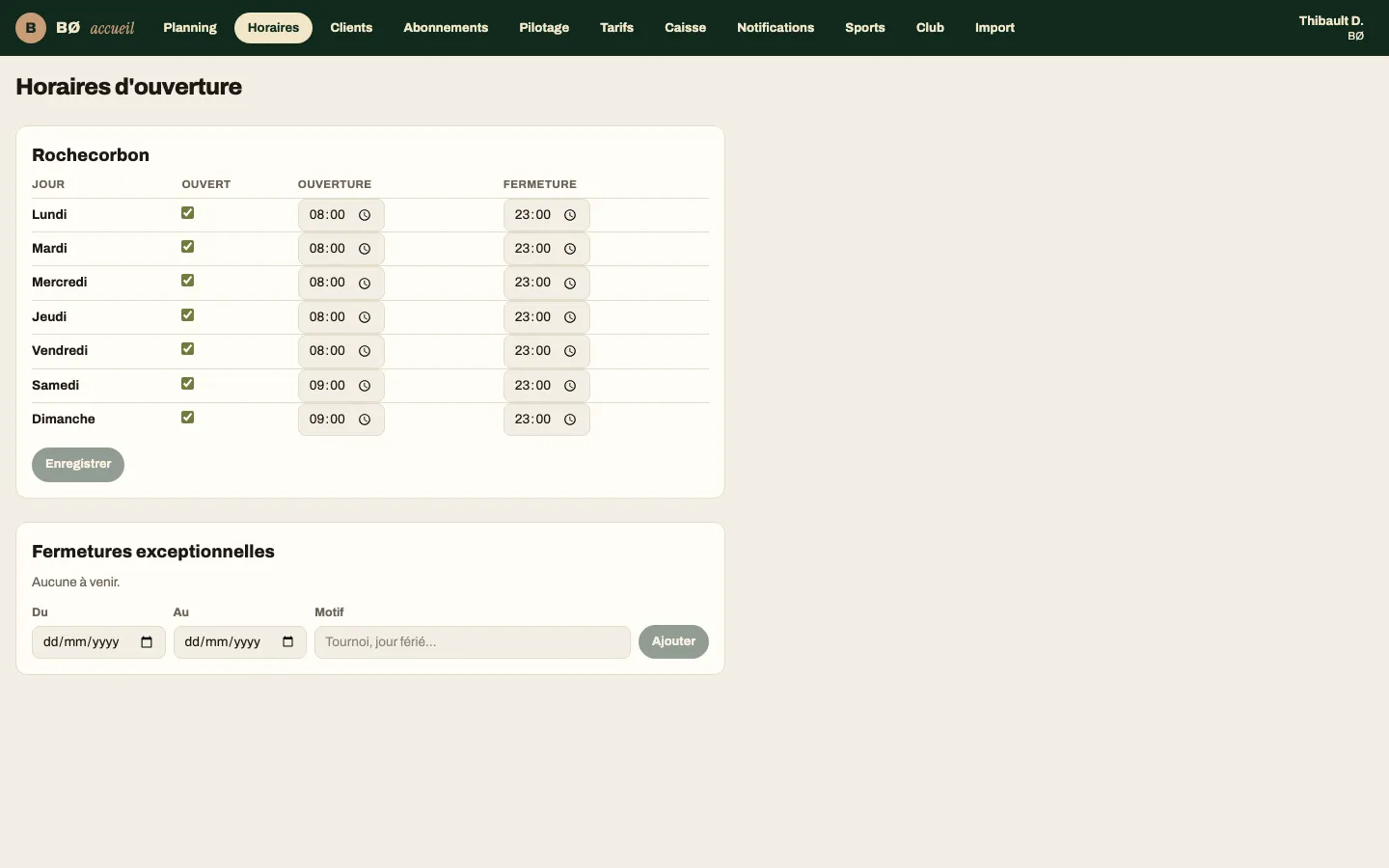
Les horaires du club
Section intitulée « Les horaires du club »Chaque horaire est une carte : son nom, sa semaine en quelques lignes (« lun – ven · 08h00 – 23h00 », « dim · fermé »), le site dont il est l’horaire par défaut (« Par défaut : Rochecorbon »), et Appliquer à des dates. Ses dates sont dans Les dates par site et terrain.
Créer ou modifier un horaire
Section intitulée « Créer ou modifier un horaire »- Cliquez sur Nouvel horaire, ou sur Modifier dans une carte. Un panneau s’ouvre.
- Donnez un Nom libre dans le club (« Un autre horaire porte déjà ce nom. » sinon).
- Une ligne par jour : une case Ouvert, une heure d’Ouverture et une heure de Fermeture (par quarts d’heure). « 00:00 » en fermeture veut dire minuit. Aucun jour coché : fermé toute la semaine.
- Cliquez sur Enregistrer.
Si l’horaire est déjà suivi, le panneau dit par qui (« Rochecorbon (par défaut) », « Squash 2, du 1 juin 2027 au 31 août 2027 ») et prévient : le changement vaut aussi pour les jours passés (planning, taux d’occupation). Pour garder le passé tel quel, créez plutôt un nouvel horaire et appliquez-le à partir d’une date.
Avant d’enregistrer, le panneau liste les réservations à venir que la nouvelle semaine laisse hors des horaires ou hors créneau (« 1 réservation à venir sortira des horaires ») : elles restent où elles sont, hachurées au planning. Enregistrer attend que la liste soit là.
Si une fermeture précède l’ouverture, l’écran le dit (« Une heure de fermeture précède l’ouverture. ») et l’enregistrement attend la correction.
Supprimer un horaire
Section intitulée « Supprimer un horaire »Supprimer (dans le panneau) n’apparaît que pour un horaire que personne ne suit ; une confirmation le demande une seconde fois. Un horaire suivi, par un site ou à des dates (même passées), reste : le panneau le dit.
L’horaire par défaut des sites
Section intitulée « L’horaire par défaut des sites »Une ligne par site, avec la liste des horaires du club et « Aucun : ouvert toute la journée ». Choisir un autre horaire affiche les réservations à venir qu’il laisse hors des horaires (ou « Aucune réservation à venir ne sort des horaires. »), puis Enregistrer (ou Annuler).
Appliquer un horaire à des dates
Section intitulée « Appliquer un horaire à des dates »Pour l’été, ou pour un terrain extérieur ouvert l’après-midi seulement :
- Dans la carte de l’horaire, cliquez sur Appliquer à des dates.
- Cochez le site entier (« Tout le site Rochecorbon ») et/ou des terrains. Un terrain coché suit cet horaire même si son site en suit un autre.
- Choisissez Du (au plus tôt aujourd’hui : les jours passés gardent leurs horaires) et, si besoin, Au (inclus ; vide = sans date de fin).
- Le panneau liste les réservations à venir qui sortiront des horaires ou des créneaux, ou dit qu’il n’y en a aucune. Si un site ou un terrain suit déjà un autre horaire sur ces dates, il le dit (« Squash 2 suit déjà Été du 1 juin 2027 au 31 août 2027. ») et rien n’est appliqué.
- Cliquez sur Appliquer : tout est appliqué, ou rien.
Les dates par site et terrain
Section intitulée « Les dates par site et terrain »Pour chaque site : ses propres dates (« Tout le site »), puis celles de ses terrains, les plus récentes d’abord, avec leur état (« en cours », « à venir », « passées »).
- Modifier ouvre des dates à venir ou en cours : on les déplace ou on les allonge, la liste des réservations concernées d’abord.
- Des dates en cours gardent leur premier jour, et finissent au plus tôt hier. Arrêter hier les termine (les jours passés gardent cet horaire) ; des dates à venir se retirent.
- Les dates passées restent affichées pour l’historique et ne se modifient plus.
Ajouter une fermeture exceptionnelle
Section intitulée « Ajouter une fermeture exceptionnelle »- Dans Fermetures exceptionnelles, choisissez la date Du et, si la fermeture dure plusieurs jours, la date Au (incluse).
- Écrivez le Motif : il s’affiche sur le planning.
- Cliquez sur Ajouter.
Une fermeture ajoutée ici vaut pour tous les sites du club, de minuit à minuit. La liste ne montre que les fermetures à venir ; Supprimer en retire une.
Les états de l’écran
Section intitulée « Les états de l’écran »- Chargement : « Chargement des horaires… ».
- Erreur : « Impossible de charger les horaires. » et un bouton Réessayer.
- Aucun horaire : « Aucun horaire : les terrains sont réservables à toute heure. »
- Aucune date : « Aucune date : chaque terrain suit l’horaire par défaut de son site. »
- Avant d’enregistrer un changement : « Recherche des réservations concernées… », puis la liste des réservations qui sortent des horaires, ou « Aucune réservation à venir ne sort des horaires. »
- Refus à l’enregistrement : la raison reste affichée (dans le panneau, ou en haut de la page) ; un enregistrement réussi le confirme (« Horaire enregistré : Été »).
- Aucune fermeture : « Aucune à venir. »
Voir aussi
Section intitulée « Voir aussi »- Les notions : horaires et fermetures, créneau, disponibilité, blocage (pour fermer un seul terrain).
- Le planning, qui grise les heures fermées de chaque terrain.
Pour les développeurs
Section intitulée « Pour les développeurs »bo devlance l’accueil ;bo e2e setupremet les horaires de démonstration (8h–23h en semaine, 9h–23h le week-end).bo api query -q '{ scheduleSettings { today schedules { name days { dow opensMin closesMin } defaultOfSiteIds } sites { name defaultScheduleId } assignments { targetName startsOn endsOn } } }'lit les mêmes réglages par l’API ;scheduleChangePreview,saveSchedule,deleteSchedule,setSiteDefaultSchedule,assignSchedule,setScheduleAssignmentDates,unassignScheduleles modifient.bo site shotsrefait les captures de cette page.