Planning
À quoi sert cet écran. Voir la journée de tous les terrains d’un coup d’œil, et agir dessus : réserver un créneau libre, bloquer un terrain, ouvrir une réservation pour l’encaisser ou accueillir les joueurs.
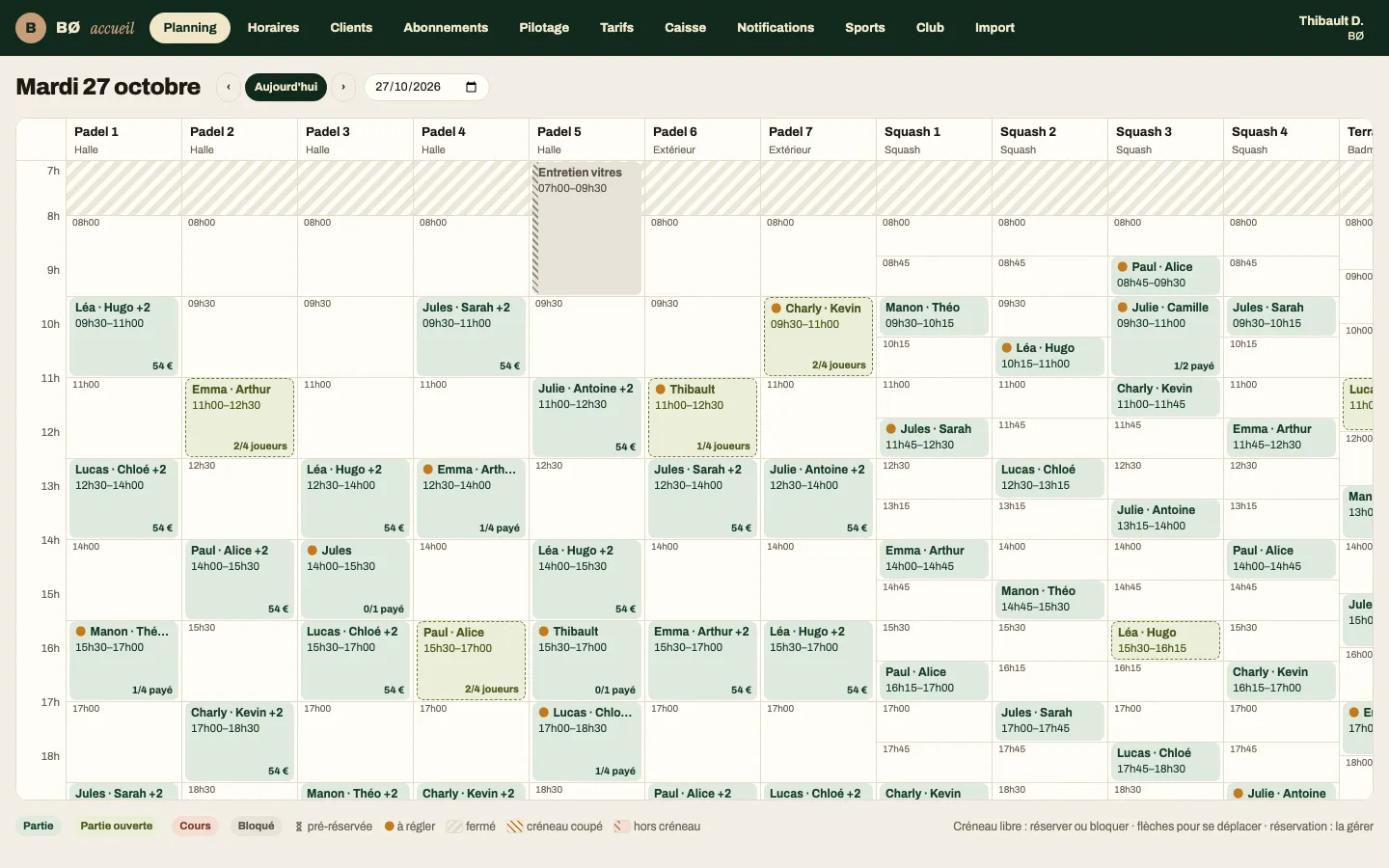
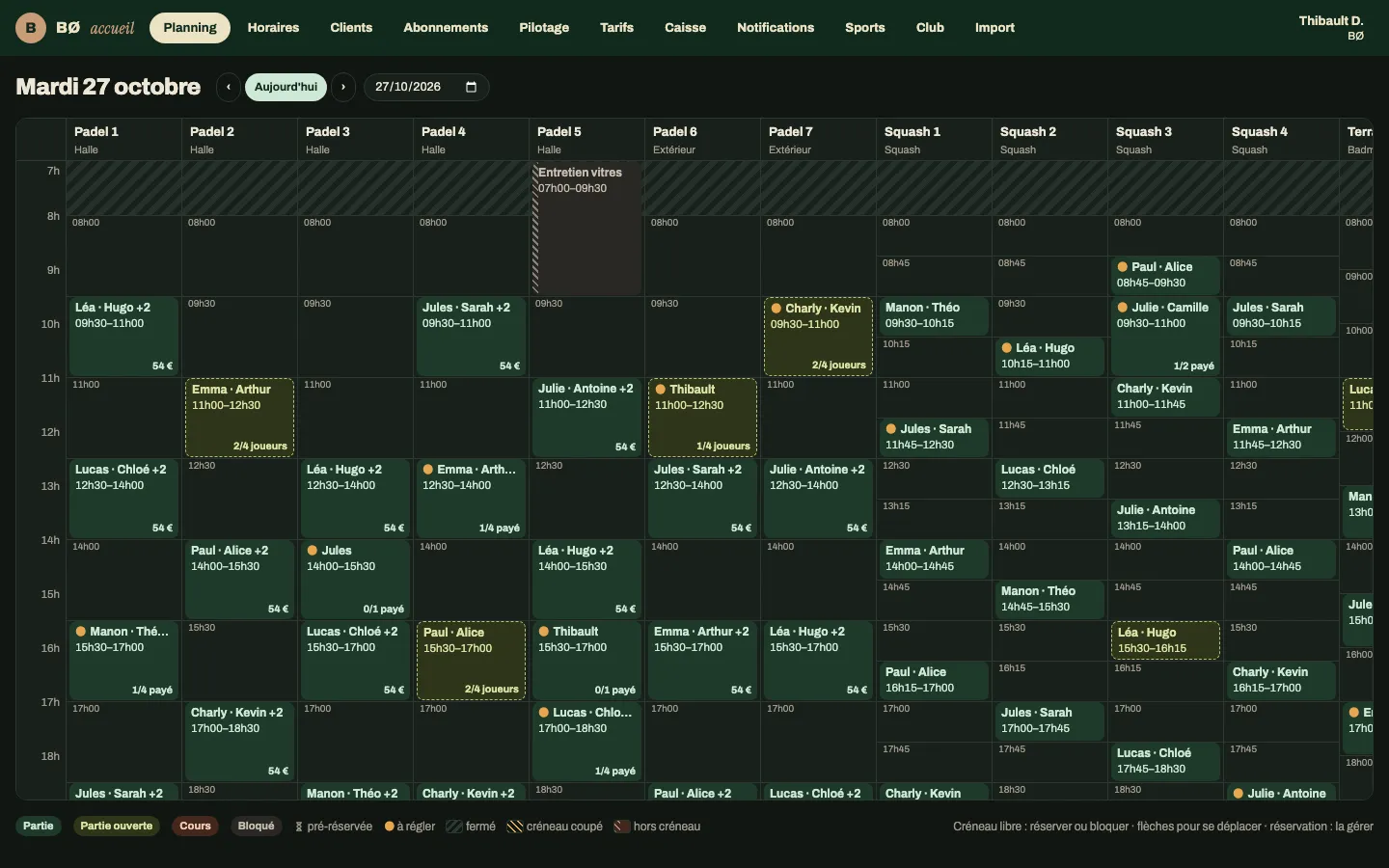
Lire le planning
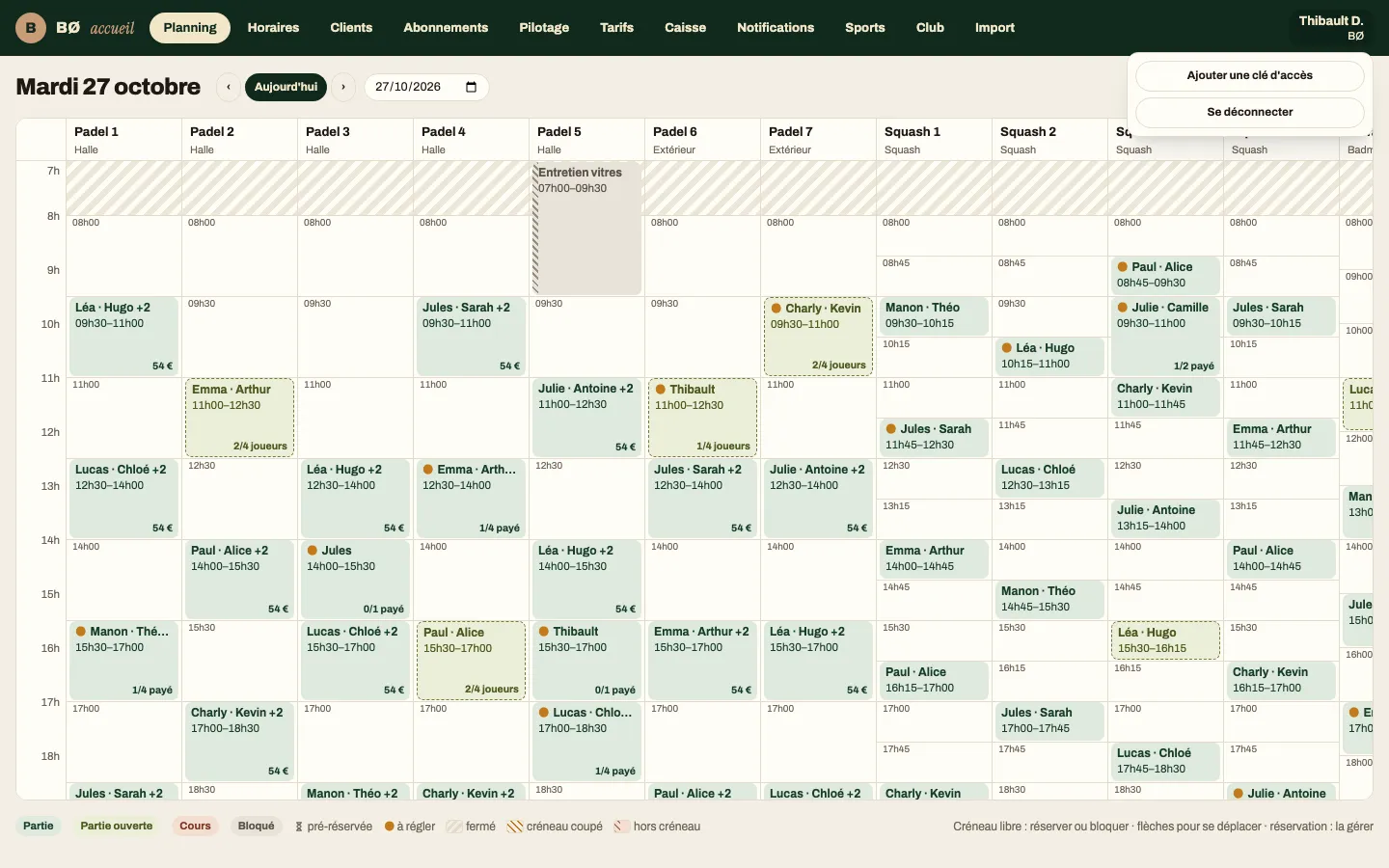
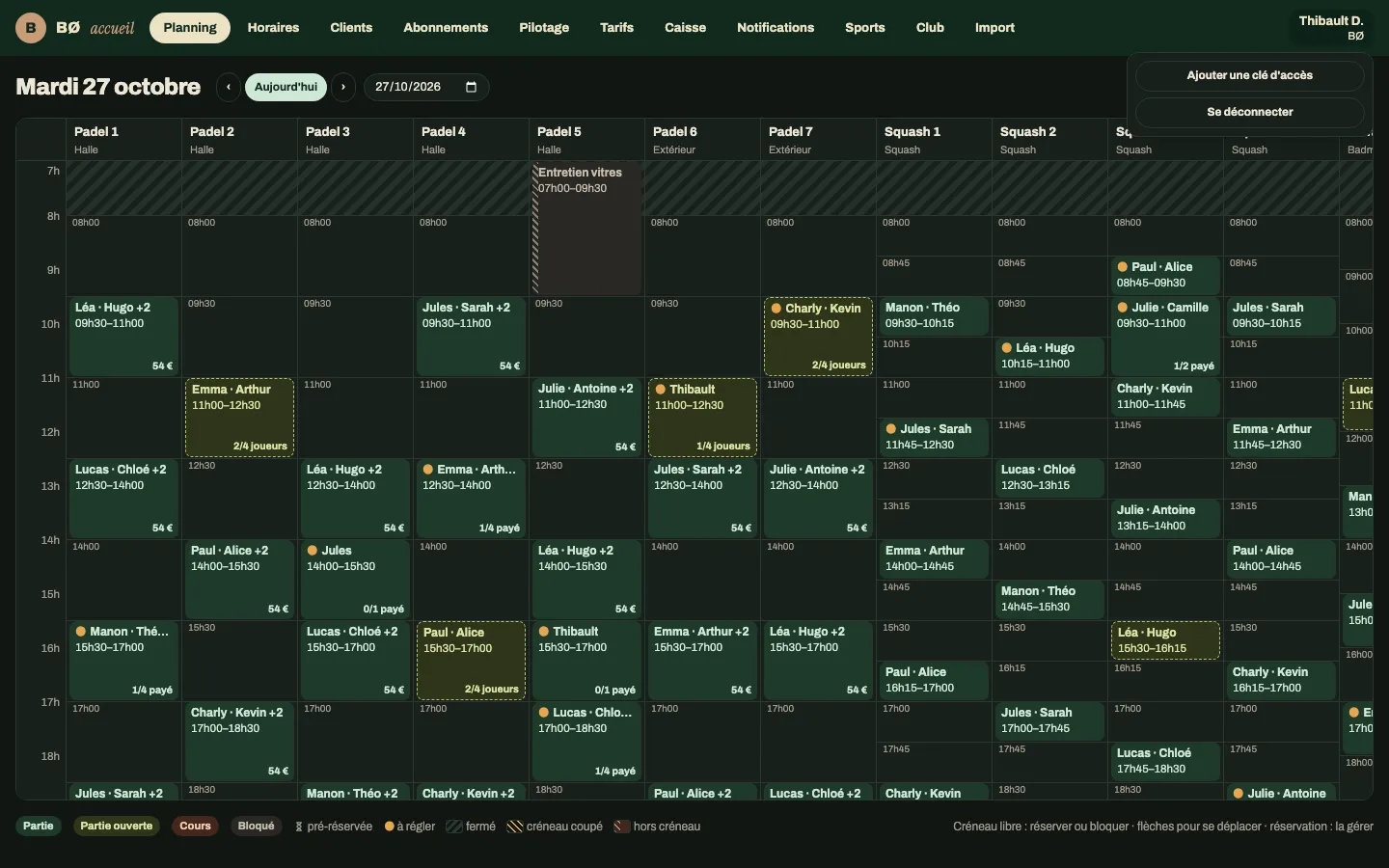
Section intitulée « Lire le planning »- En haut, Aujourd’hui, les flèches et le choix d’une date, puis le jour (les boutons ne bougent pas d’un jour à l’autre) ; à droite, les sports (Tous, Padel, …) pour ne garder que leurs terrains, et Réserver, qui ouvre le tiroir sur le premier terrain libre.
- La phrase du jour, sous le titre : « 17 réservations · 3 parts en retard · 5 terrains libres maintenant · 62 % occupé ». Cliquez sur les parts en retard pour ne garder que les réservations concernées ; un second clic remet tout.
- Une colonne par terrain, regroupés par sport et par zone (halle, extérieur). L’heure court de haut en bas ; aujourd’hui, un trait marque l’heure actuelle à travers tous les terrains, l’heure dans la marge. Un trait plus épais sépare deux sports.
- Les lignes d’une colonne sont les créneaux de son sport, comptés depuis l’ouverture : 45 minutes au squash, 90 au padel, côte à côte sur la même échelle d’heures. Chaque créneau libre porte son heure de début.
- Hors créneau : une réservation placée entre deux créneaux (un cours, un blocage, une réservation reprise de l’ancien logiciel) a un bord hachuré ; les créneaux qu’elle touche sont coupés, hachurés en ambre avec le mot « coupé », et ne se vendent plus ; pour les bloquer, cochez « Hors créneau ».
- Une teinte par type : partie, partie ouverte, cours, blocage. Le statut a toujours un second repère (texte, contour, icône), jamais la couleur seule.
- Une réservation dit qui (les deux premiers prénoms, tous les noms au survol), quand, puis, si elle dure au moins une heure : des pastilles et « 1/4 réglé » (« 2/4 joueurs » pour une partie ouverte), « ✓ Arrivés », ou « pré-réservée ». Une part non réglée avant le début est normale et reste discrète ; une fois la partie commencée, l’étiquette ambre « 1 en retard » s’affiche, même sur une réservation courte. Passée, une réservation perd sa teinte (fond clair, texte atténué) ; en cours, elle est cerclée.
- Les heures hachurées sont fermées (horaire du terrain ce jour-là, ou fermeture exceptionnelle) : chaque colonne suit son propre horaire, un terrain extérieur peut ouvrir plus tard que la halle.
- Survolez une réservation (ou arrivez dessus au clavier) : une petite fiche s’affiche après un instant, avec l’heure, le type, le statut, le client (« Léa M. »), la dernière note de l’équipe sur l’organisateur, en italique (« Note : … »), et ce qui reste à régler (« 12 € à régler ») ou « Réglé ». Ouvrir ouvre son tiroir, comme un clic sur la réservation. Sur une tablette tactile, un appui ouvre directement le tiroir.
Réserver un créneau
Section intitulée « Réserver un créneau »- Cliquez sur un créneau libre. Au clavier, Tab arrive sur le premier créneau libre, les flèches passent d’un créneau à l’autre (haut, bas, terrain voisin) et Entrée l’ouvre ; le bouton « + » en tête de colonne ouvre le premier créneau libre du terrain.
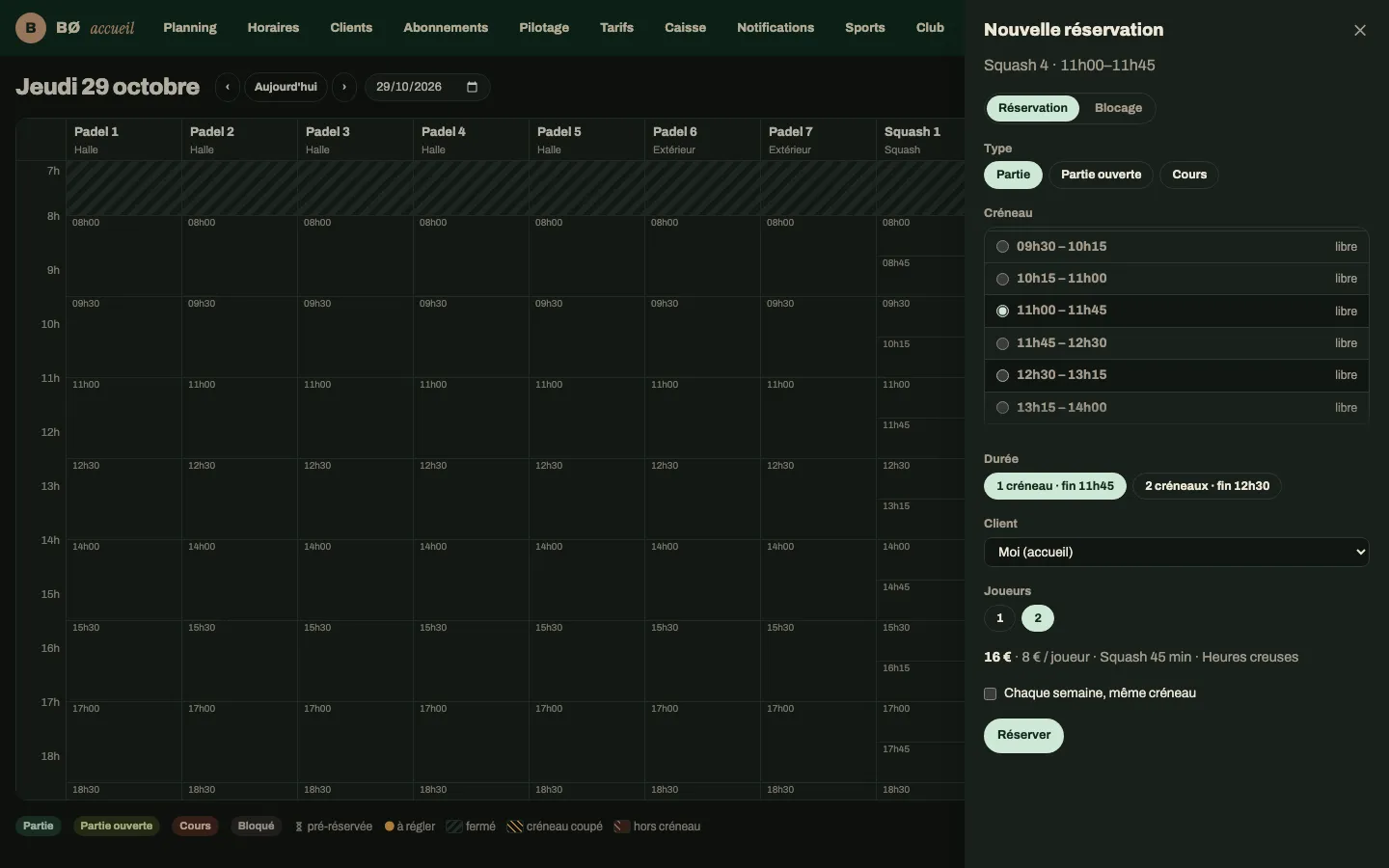
- Le tiroir s’ouvre sur ce terrain et ce créneau, et une réservation fantôme (un contour en pointillés, « Nouvelle réservation ») montre sur le planning où elle va se poser. Elle suit le tiroir : un autre créneau, une autre durée, un cours ou un blocage la déplacent ou la recolorent ; « Rien ne tient ici » quand aucune durée ne tient. La liste des créneaux du terrain (« 09h30 – 11h00 · libre ») permet d’en prendre un autre.
- La durée se compte en créneaux (« 1 créneau · fin 11h00 », « 2 créneaux · fin 12h30 ») : seules celles qui tiennent avant la réservation suivante ou la fermeture sont proposées, et rien n’est à choisir quand une seule tient.
- Choisissez le client si besoin (tapez quelques lettres de son nom pour filtrer la liste, accents ignorés), puis Réserver. Depuis la fiche client, Réserver ouvre le planning avec ce client déjà choisi (un bandeau le rappelle, Retirer le client l’enlève). Le prix vient des tarifs. Pour quelqu’un qui n’est pas encore client, choisissez Sans client · à nommer à l’arrivée (une partie ou un cours) : la réservation s’affiche « Passage » sur le planning, au prix non-membre, et son nom est demandé à l’arrivée. Avec un client choisi, Ajouter un joueur ajoute les autres joueurs, un par ligne, autant que de places restantes ; le prix par joueur suit le client choisi, chaque joueur a sa part, chaque place restante d’une partie aussi (« Place libre » dans le tiroir, due par le client tant que personne n’y est nommé), et une série chaque semaine les reprend toutes les semaines.
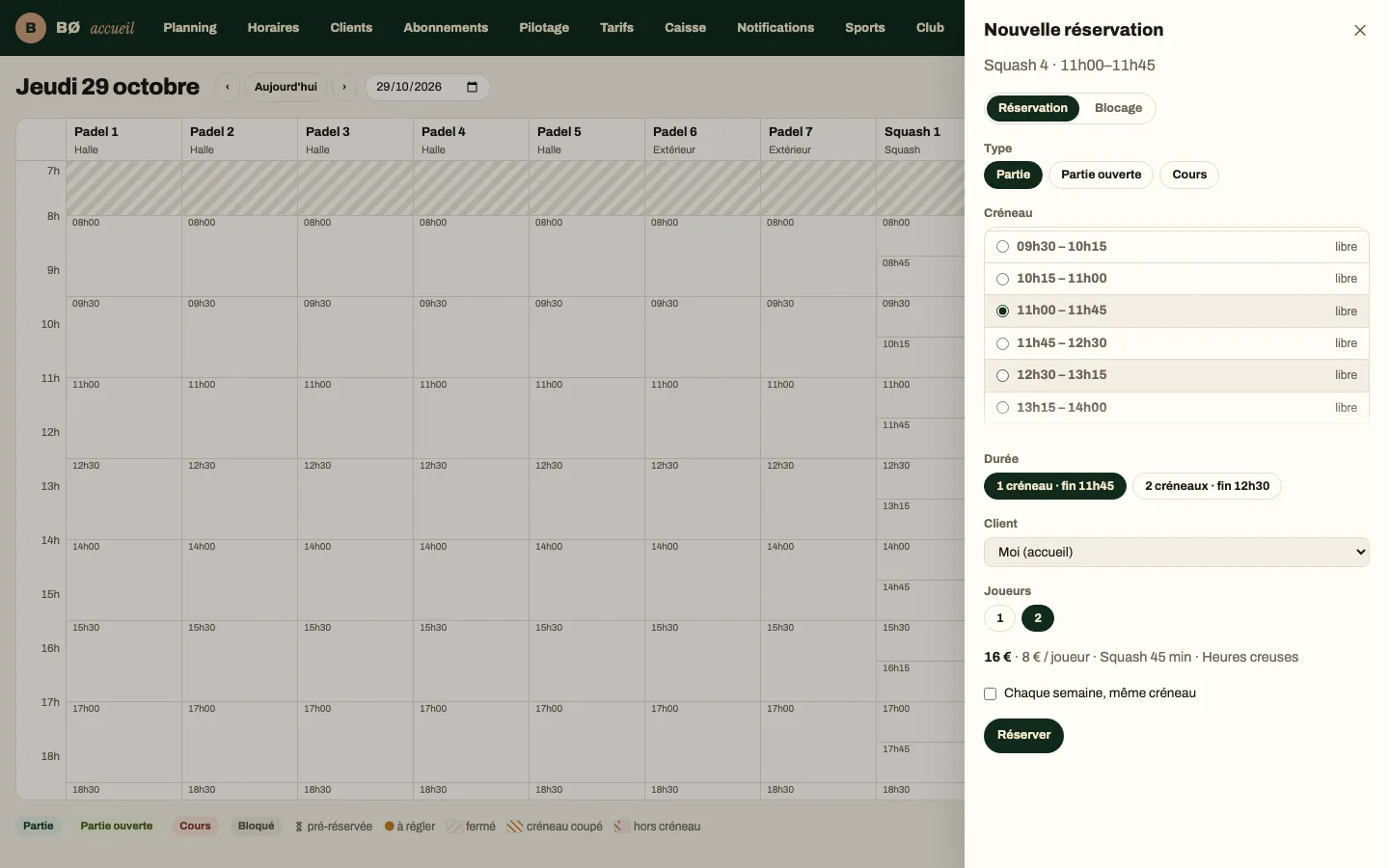
Quand c’est refusé, le tiroir reste ouvert et la raison s’affiche juste à côté de ce qui l’a causée, le curseur dessus : sous les créneaux si quelqu’un a pris le terrain entre-temps (« Ce terrain est déjà pris sur ce créneau »), sous la durée, le client ou les joueurs sinon. Le planning se met à jour derrière ; changer le créneau ou la durée efface le message. La base de données garantit qu’il n’y a jamais deux réservations sur le même terrain au même moment. Le message en bas de l’écran ne dit que ce qui a réussi.
Si le client (ou un partenaire, quand le sport compte les invitations) a déjà le nombre de matchs à venir que permet le sport (limites de réservation), la raison s’affiche sous le client (« Léa M. a déjà 3 matchs à venir dans ce sport : c’est la limite du club ») avec Réserver quand même : l’accueil peut passer outre, une réservation à la fois. L’accueil réserve aussi au-delà de la fenêtre de réservation.
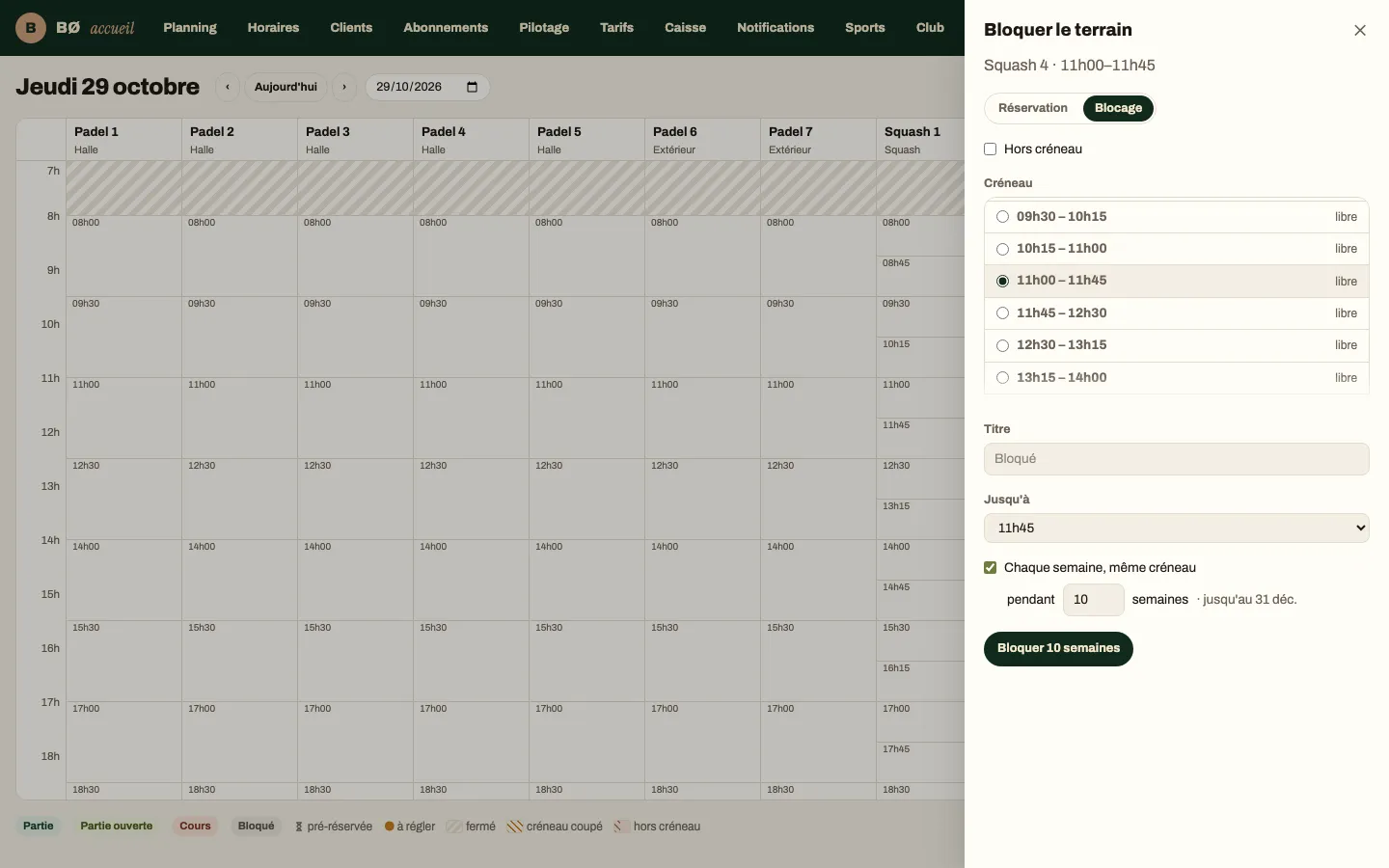
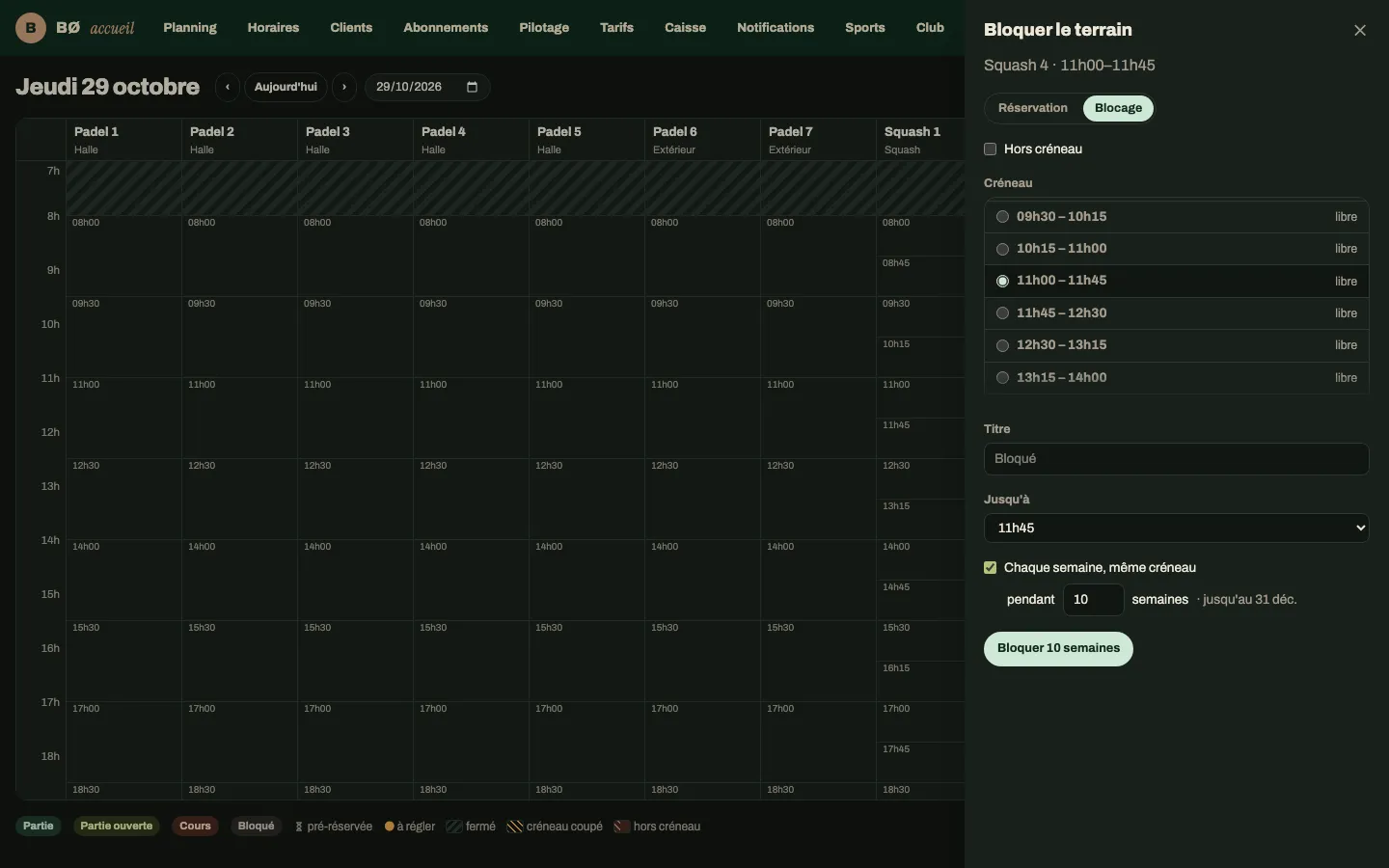
Le même tiroir crée une série hebdomadaire (les semaines en conflit sont listées) ou bloque le terrain (entretien, tournoi, pause de midi) : choisissez Blocage, le créneau de début, la fin (la fin d’un des créneaux suivants) et un motif. Les blocages types du club (« Entretien » 45 min, « Tournoi » toute la journée…) s’affichent en pastilles : un clic remplit le titre et la fin, tous deux modifiables ; Autre garde la saisie libre. Ils se règlent dans Club.
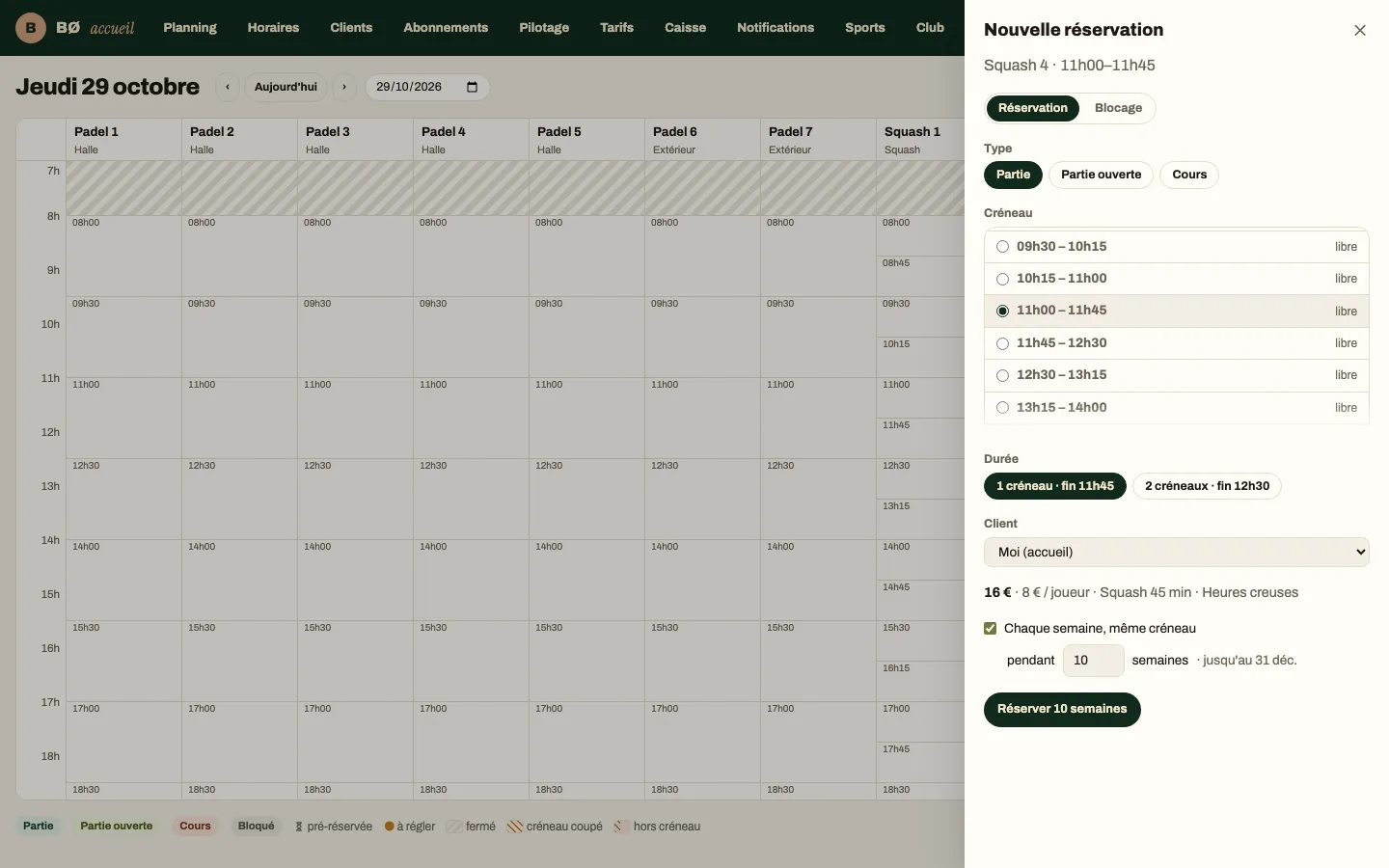
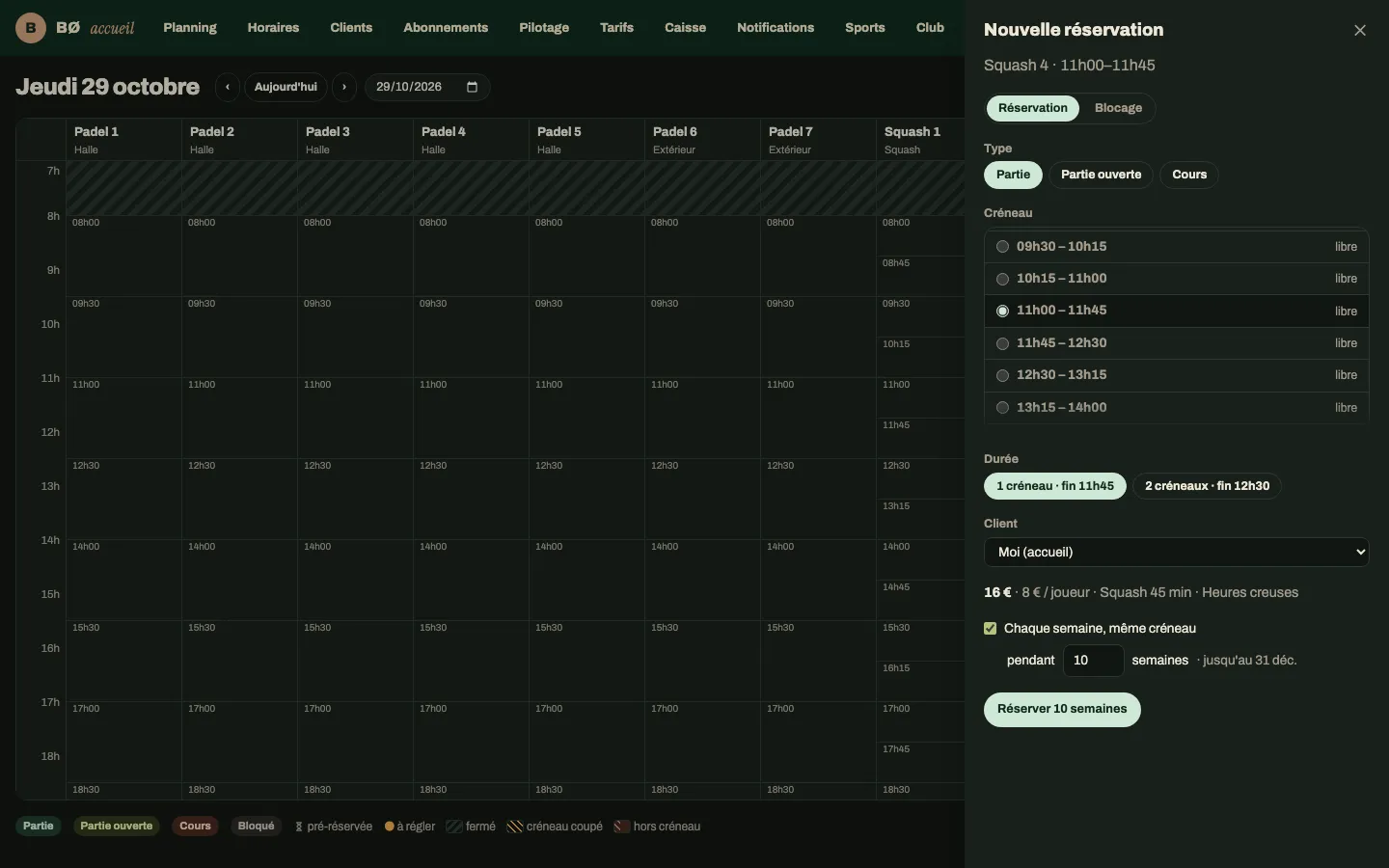
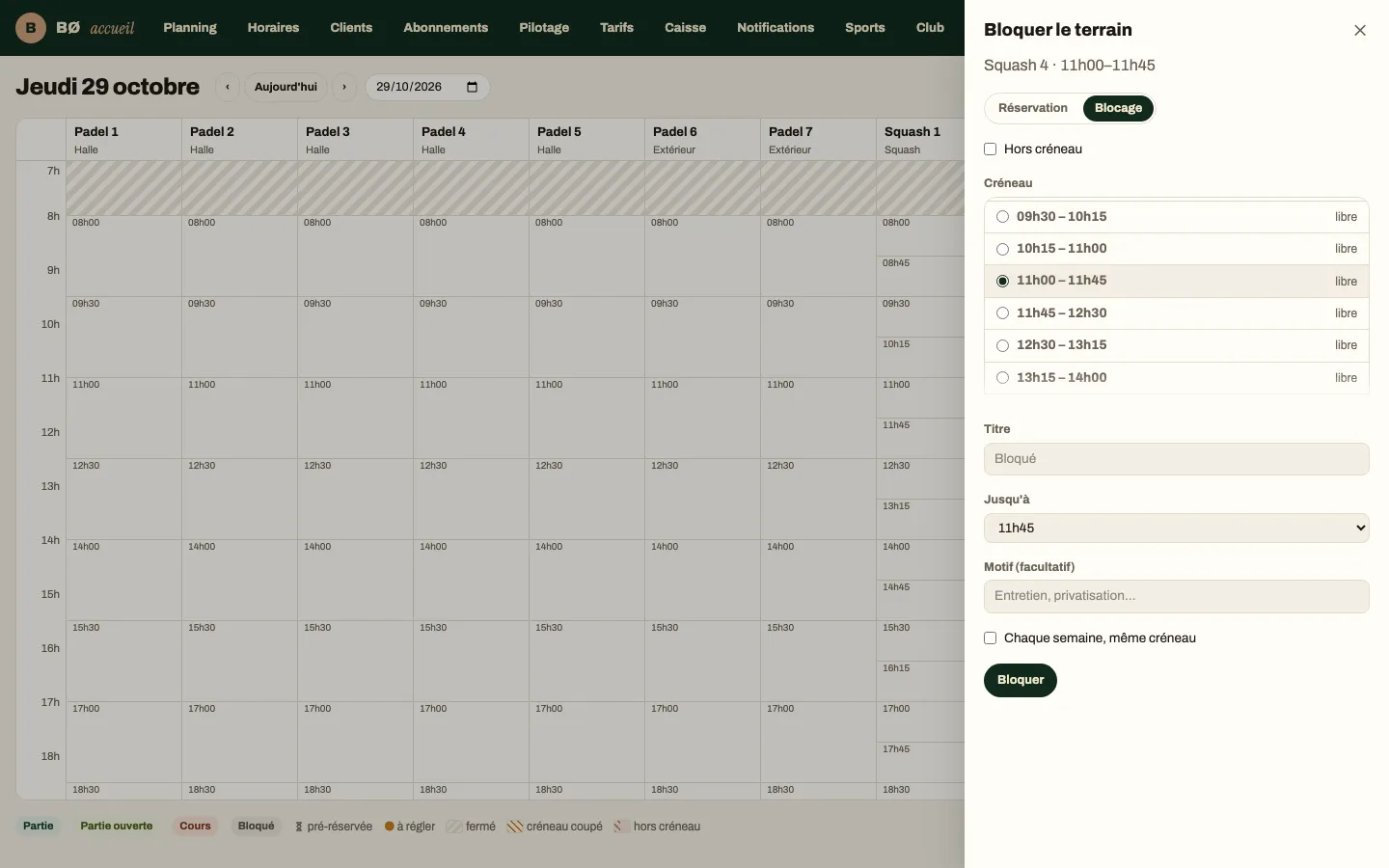
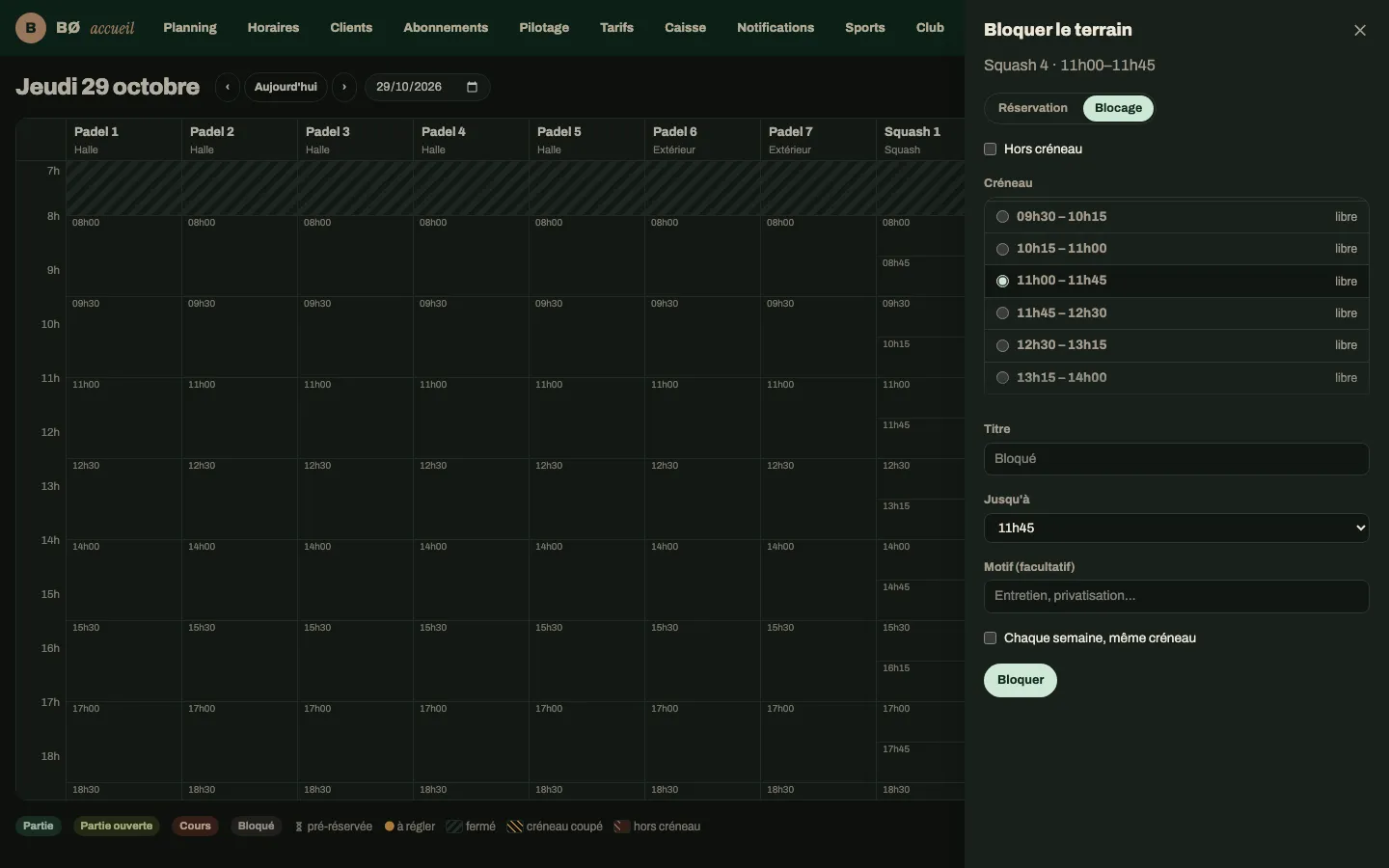
Chaque semaine, même créneau : cochez-le en mode Blocage pour retirer le même créneau chaque semaine (la pause de midi, un sport qui ouvre plus tard) pendant le nombre de semaines choisi.
Hors créneau
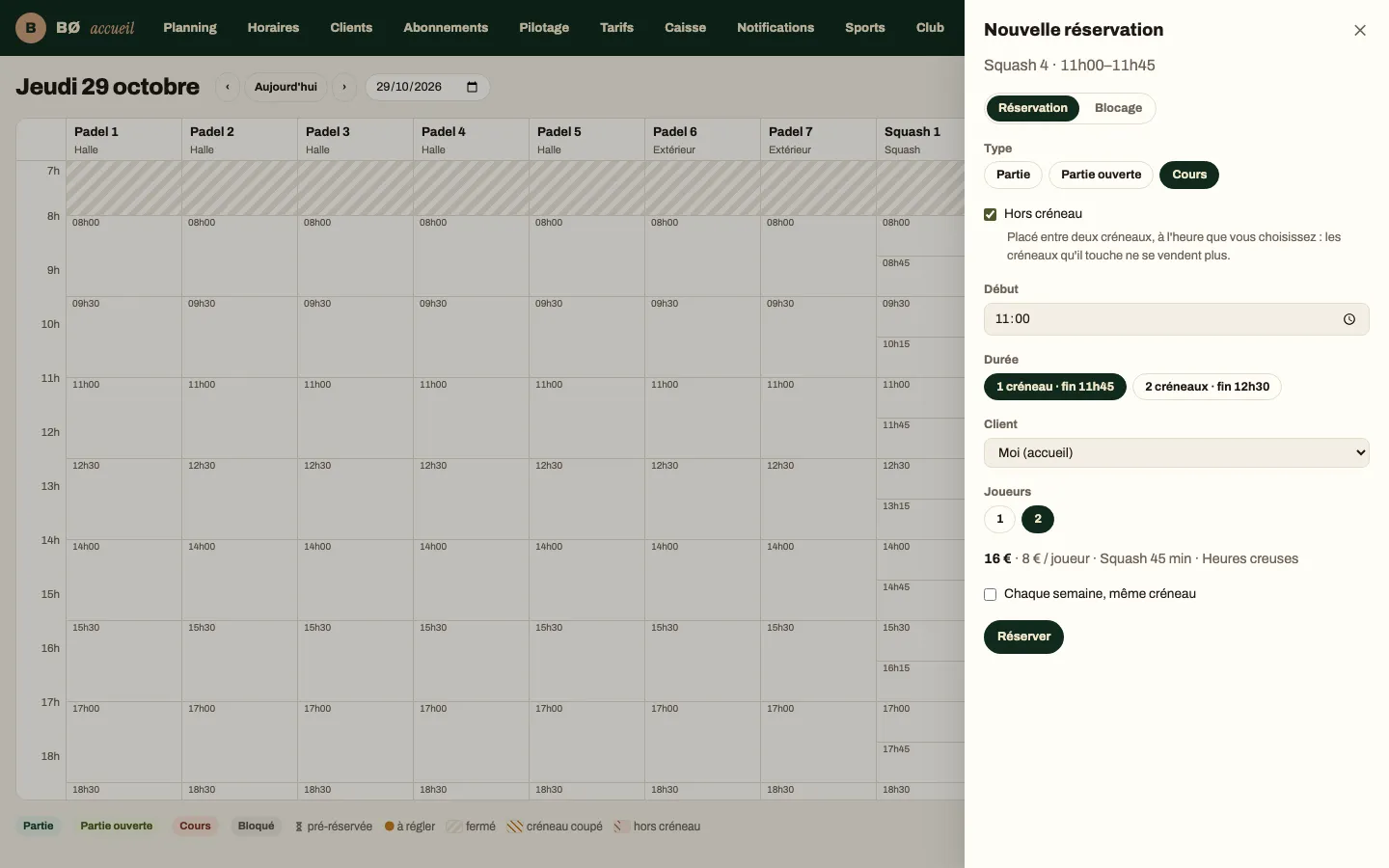
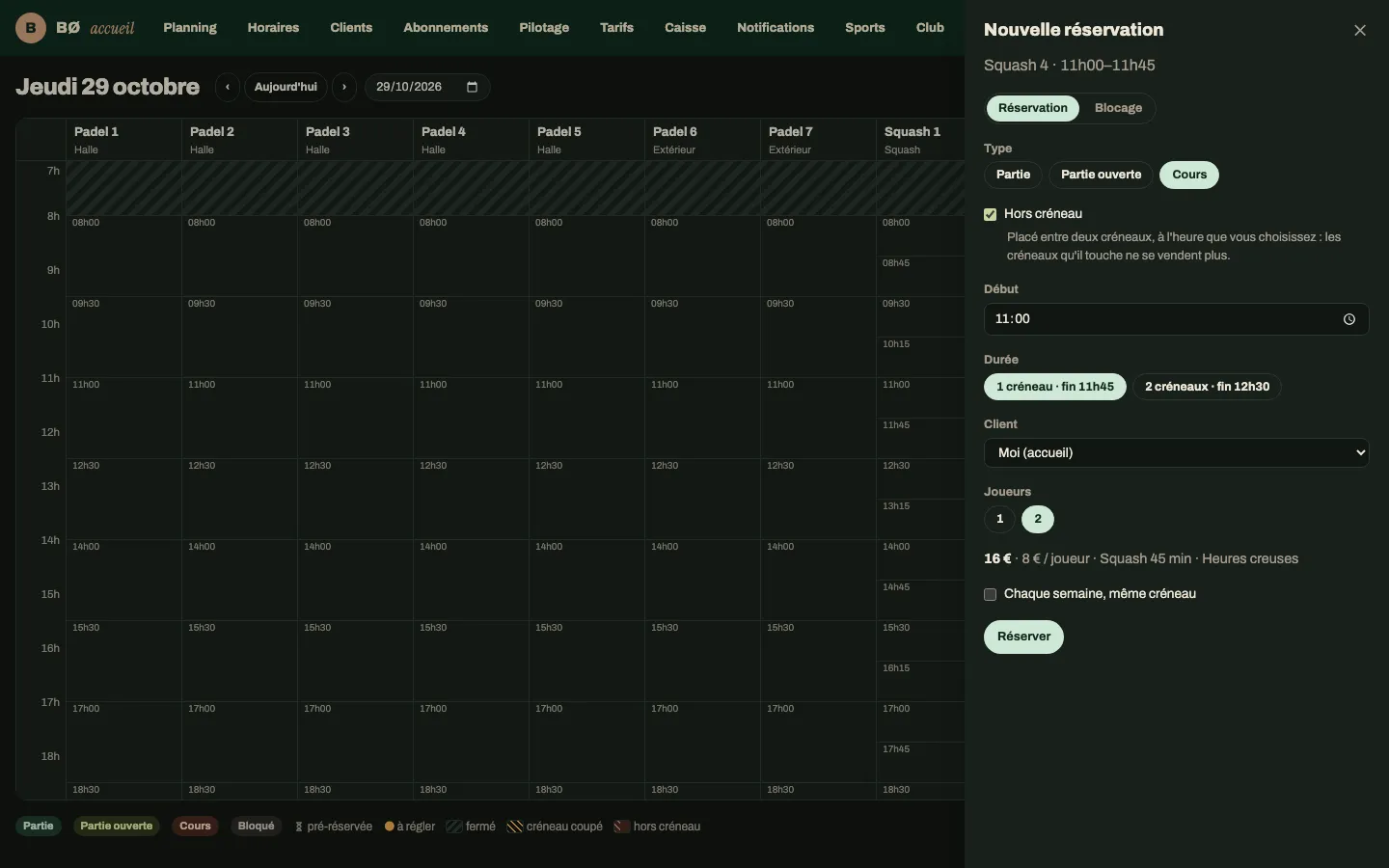
Section intitulée « Hors créneau »Pour un cours ou un blocage seulement, la case Hors créneau remplace la liste des créneaux par une heure libre (et, pour un blocage, une heure de fin) : un cours à 11h10, un entretien avant l’ouverture. Les créneaux touchés deviennent invendables. Une partie, une partie ouverte et les réservations des joueurs restent toujours sur les créneaux. Dans le tiroir d’un cours, Déplacer propose aussi « Hors créneau : choisir l’heure ».
Retrouver une réservation
Section intitulée « Retrouver une réservation »Le bouton Voir sur le planning (la cible, en haut du tiroir) fait défiler la grille jusqu’à la réservation, la centre à gauche du tiroir et la fait pulser une fois (un simple contour si les animations sont réduites sur l’ordinateur). Il est dans le tiroir d’une réservation, dans le tiroir Nouvelle réservation (retour à la réservation fantôme) et sur chaque réservation à venir de la fiche client : depuis la fiche, le planning s’ouvre sur le bon jour, le tiroir de la réservation ouvert.
Accueillir les joueurs
Section intitulée « Accueillir les joueurs »Cliquez sur une réservation : son tiroir montre les joueurs, leurs parts et leur arrivée. Sous le nom d’un joueur, sa dernière note (« Note : Préfère le terrain 3 ») rappelle ce que l’équipe sait de lui ; les notes s’écrivent dans sa fiche client. Tous arrivés enregistre le groupe d’un geste ; Corriger retire une arrivée notée par erreur, Absent note un joueur qui n’est pas venu une fois la partie commencée. Sous un joueur qui doit sa part et détient une formule pour ce sport, Régler avec … la règle avec sa formule. Quand une remise a baissé la part du client pour qui la réservation a été faite, une ligne le dit sous son nom (« Offre CE Acme −20 % · 8 € ») ; tant que sa part n’est pas réglée, même après la partie, Prix liste à la place le prix normal et chacune de ses remises, le prix actuel coché ; un clic sur un autre (« Prix normal · 10 € ») change sa part, par exemple quand le client préfère utiliser sa carte de fidélité ce jour-là. Vous pouvez aussi déplacer, annuler ou marquer toute la réservation absente.
Un passage (« Passage · à nommer ») se nomme avant d’arriver : Nommer, puis choisissez le client (tapez son nom pour filtrer) ou Nouveau client (prénom, nom, e-mail et téléphone facultatifs), et Nommer et marquer arrivé. Si ce client a déjà atteint sa limite de matchs à venir dans ce sport (partie pas encore commencée), la raison s’affiche sous le formulaire avec Nommer quand même. Voir arrivée.
En bas du tiroir, À régler donne ce qui reste dû (le détail par joueur en dépliant), ou Réglé. Encaisser ouvre l’encaissement par-dessus la réservation : le refermer ramène à la réservation, à jour. Lien de paiement envoie sa part à un client qui a un e-mail ou un téléphone ; un passage se règle à l’accueil.
La semaine
Section intitulée « La semaine »Jour / Semaine (en haut à droite) bascule sur la semaine qui contient le jour affiché. Chaque sport a sa grille : les créneaux en lignes, les jours en colonnes, et dans chaque case les terrains pris sur les terrains ouverts (« 3/4 »), plus soutenue quand c’est plein ; un créneau fermé est hachuré. Au-dessus, pour chaque jour, le nombre de réservations et le taux d’occupation ; à côté du titre, ceux de la semaine, par sport et pour tout le club. Un blocage compte comme un terrain pris, comme sur le planning du jour.
Un clic sur un jour ou sur une case ouvre le planning de ce jour. Les flèches avancent ou reculent d’une semaine, Cette semaine revient à la semaine en cours.
Les états de l’écran
Section intitulée « Les états de l’écran »- Chargement : une ligne discrète « Chargement du planning… ».
- Erreur : le message et un bouton Réessayer ; rien n’est perdu.
- Journée vide : la grille reste affichée, tous les créneaux sont libres.
- Jour fermé : toutes les heures sont hachurées, il n’y a aucun créneau.
- Journée complète : chaque créneau est pris ; un clic sur un créneau pris ouvre sa réservation.
- Jour chargé : les réservations courtes gardent l’heure lisible ; le détail est dans le tiroir.
Le menu de session (en haut à droite) donne le club courant et la déconnexion.
Voir aussi
Section intitulée « Voir aussi »- Le parcours Planifier la journée, pas à pas sur l’application réelle.
- Les notions : créneau, réservation, blocage, disponibilité, horaires et fermetures.
Pour les développeurs
Section intitulée « Pour les développeurs »bo devlance l’accueil surhttp://bo.localhost:<DESK_PORT>;bo e2e setuprecharge la journée de démonstration.bo api query -q '{ planning(day: "…") { bookings { kind startsAt } } }'lit la même journée par l’API.bo ui shotsrefait les captures de cette page.