Connexion, mot de passe, adresse e-mail et invitation
À quoi sert cet écran. Ouvrir l’accueil du club, réservé à son équipe : chaque membre de l’équipe a son propre accès, créé depuis une invitation.
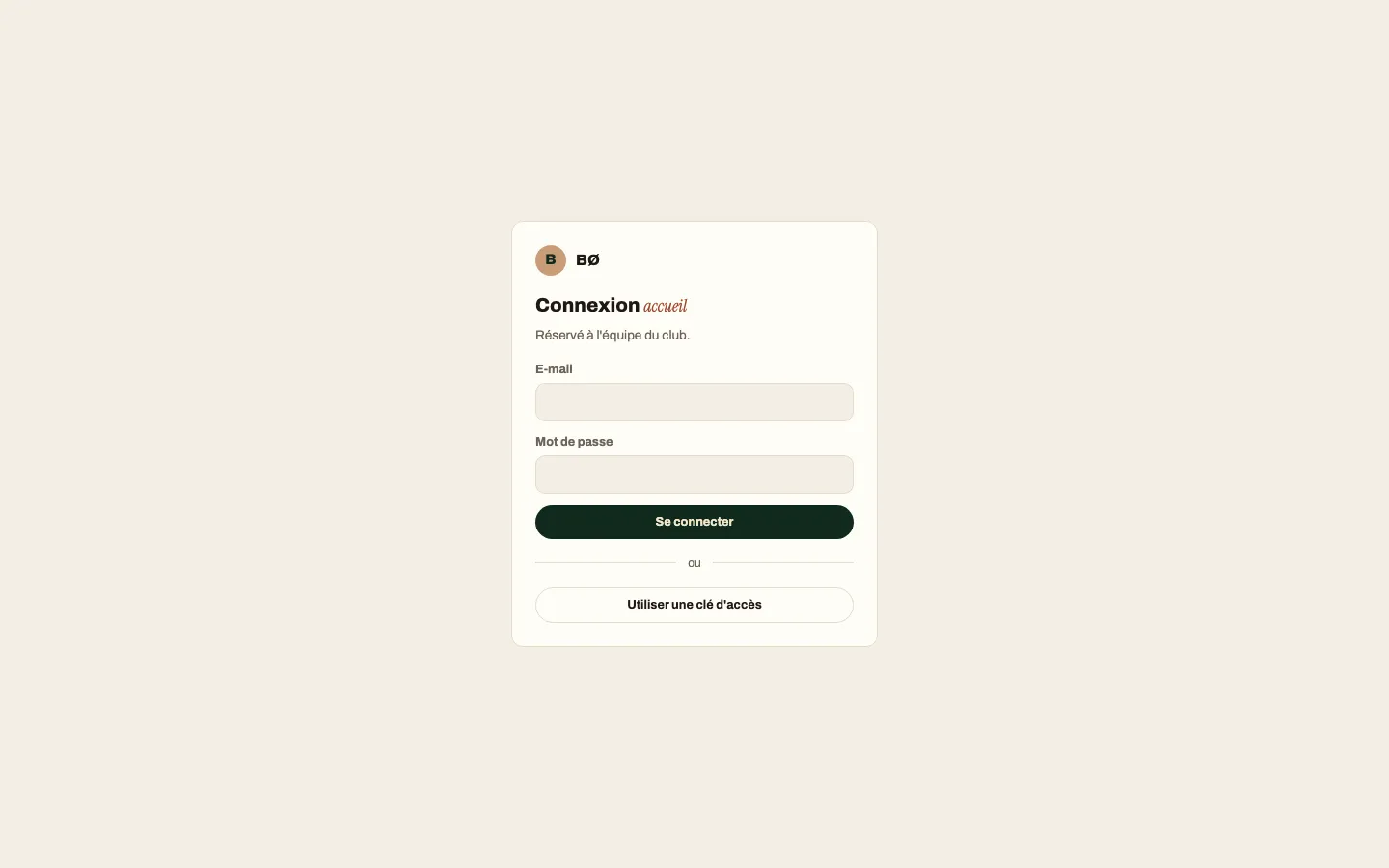
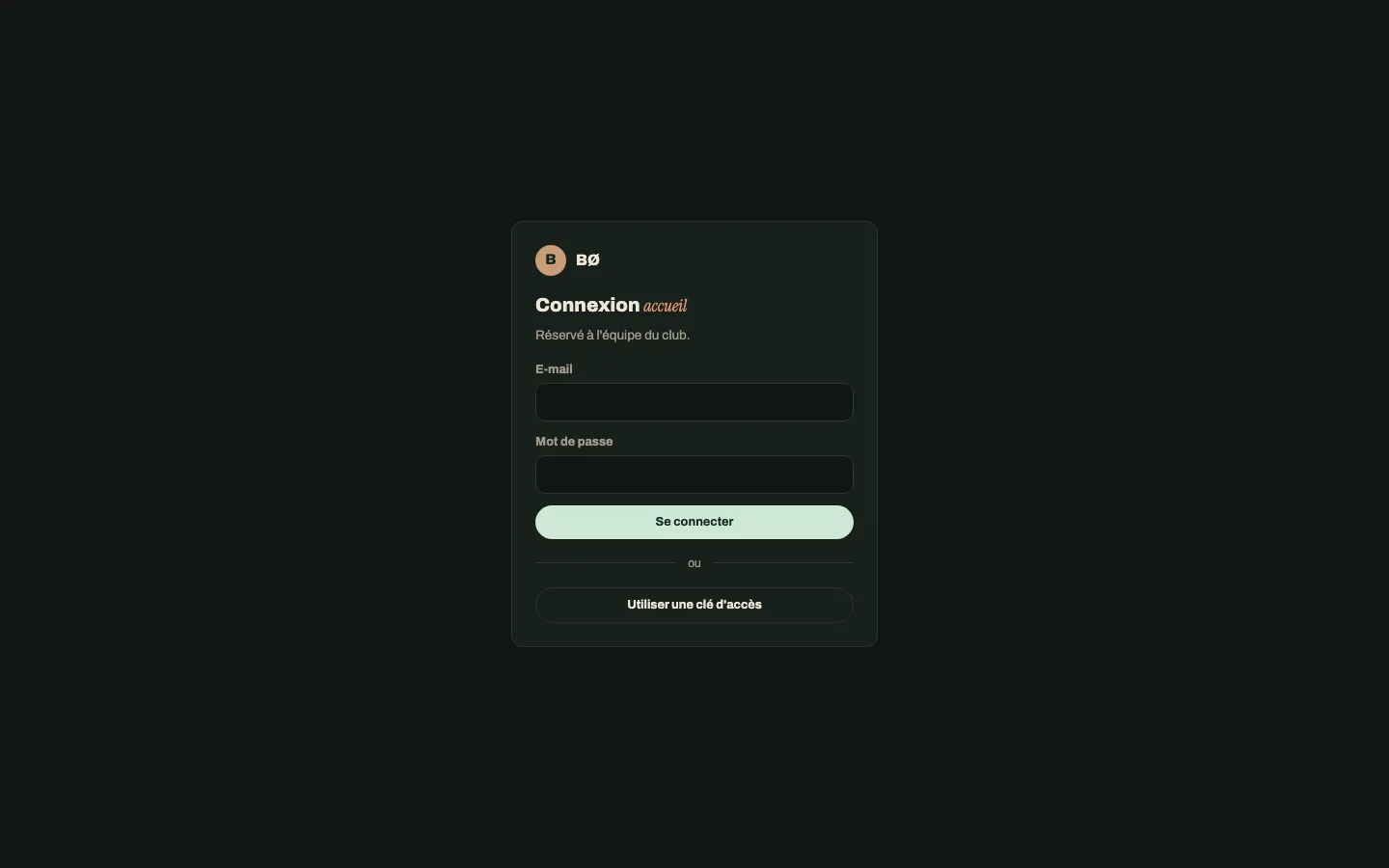
Se connecter
Section intitulée « Se connecter »- Ouvrez l’adresse de l’accueil de votre club. Sans session, vous arrivez sur Connexion, au nom du club.
- Saisissez votre E-mail et votre Mot de passe, puis Se connecter.
- Vous arrivez sur la page que vous vouliez ouvrir, ou sur le planning.
Avec une clé d’accès, cliquez sur Utiliser une clé d’accès : pas de mot de passe à saisir. Pour en ajouter une, connectez-vous une première fois, puis ouvrez le menu de session (vos initiales, en bas de la barre de gauche) et choisissez Ajouter une clé d’accès.
Se déconnecter est dans le même menu.
Mot de passe oublié
Section intitulée « Mot de passe oublié »Sous le mot de passe, Mot de passe oublié ? ouvre une page qui demande l’e-mail de votre compte d’équipe.
- Saisissez votre E-mail, puis Recevoir un lien. La page répond toujours de la même façon, que l’adresse ait un compte d’équipe ou non : personne ne peut s’en servir pour savoir qui travaille au club.
- Ouvrez le message « Nouveau mot de passe » reçu (au nom du club) et cliquez Choisir un mot de passe. Le lien vaut 1 heure et ne sert qu’une fois.
- Saisissez le Nouveau mot de passe (8 caractères minimum), puis Enregistrer le mot de passe. Vos autres connexions sont fermées, et la page de connexion confirme « Mot de passe changé ».
Un lien déjà utilisé ou trop ancien ramène à la demande, avec « Ce lien n’est plus valable » :
Seuls les membres de l’équipe de ce club, qui ont un mot de passe, reçoivent ce lien. Les joueurs se connectent par lien ou par code et n’en ont pas besoin.
Changer d’adresse e-mail
Section intitulée « Changer d’adresse e-mail »Dans le menu de session (en haut à droite), Changer d’e-mail ouvre un tiroir avec votre adresse actuelle.
- Saisissez la Nouvelle adresse, puis Changer d’adresse.
- Un message « Changement d’adresse e-mail » part à votre adresse actuelle : ouvrez-le et cliquez Confirmer le changement. Si ce n’est pas vous, ignorez-le, rien ne change.
- Un second message part à la nouvelle adresse : Confirmer cette adresse. C’est seulement alors que l’adresse change. Toutes vos connexions sont fermées : reconnectez-vous avec la nouvelle adresse et le même mot de passe.
Chaque lien ramène sur une page qui dit où vous en êtes. Les liens valent 1 heure ; un lien trop ancien le dit et invite à recommencer :
Seuls les comptes d’équipe (avec un mot de passe) changent ainsi leur adresse. Si la nouvelle adresse a déjà un compte, aucun message ne part : choisissez-en une autre. L’adresse est la même dans tous les clubs où vous jouez.
Un compte sans accès à l’accueil
Section intitulée « Un compte sans accès à l’accueil »Si vous êtes connecté avec un compte qui n’appartient pas à l’équipe du club (un compte joueur, par exemple), l’accueil vous renvoie sur la connexion avec ce message :
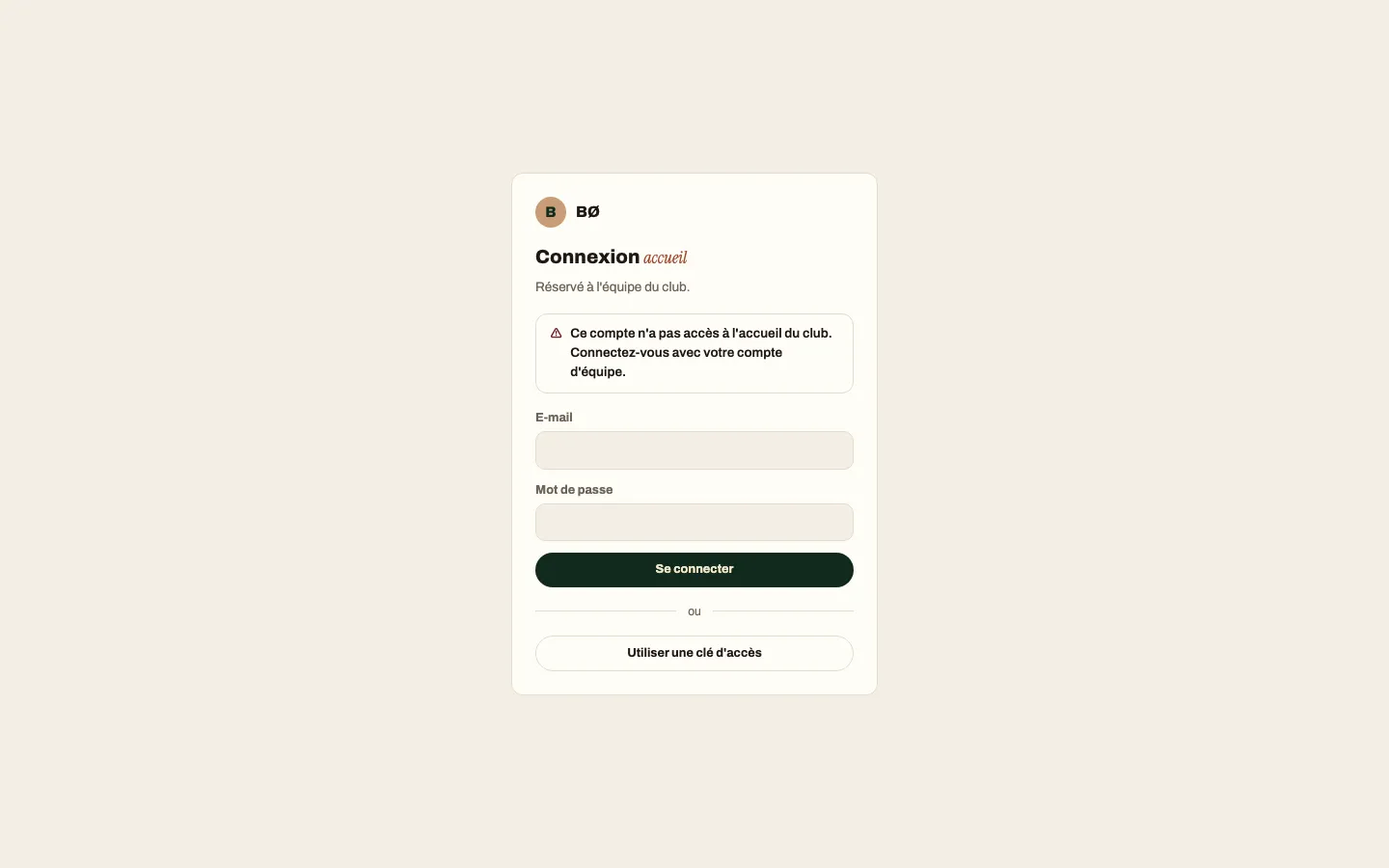
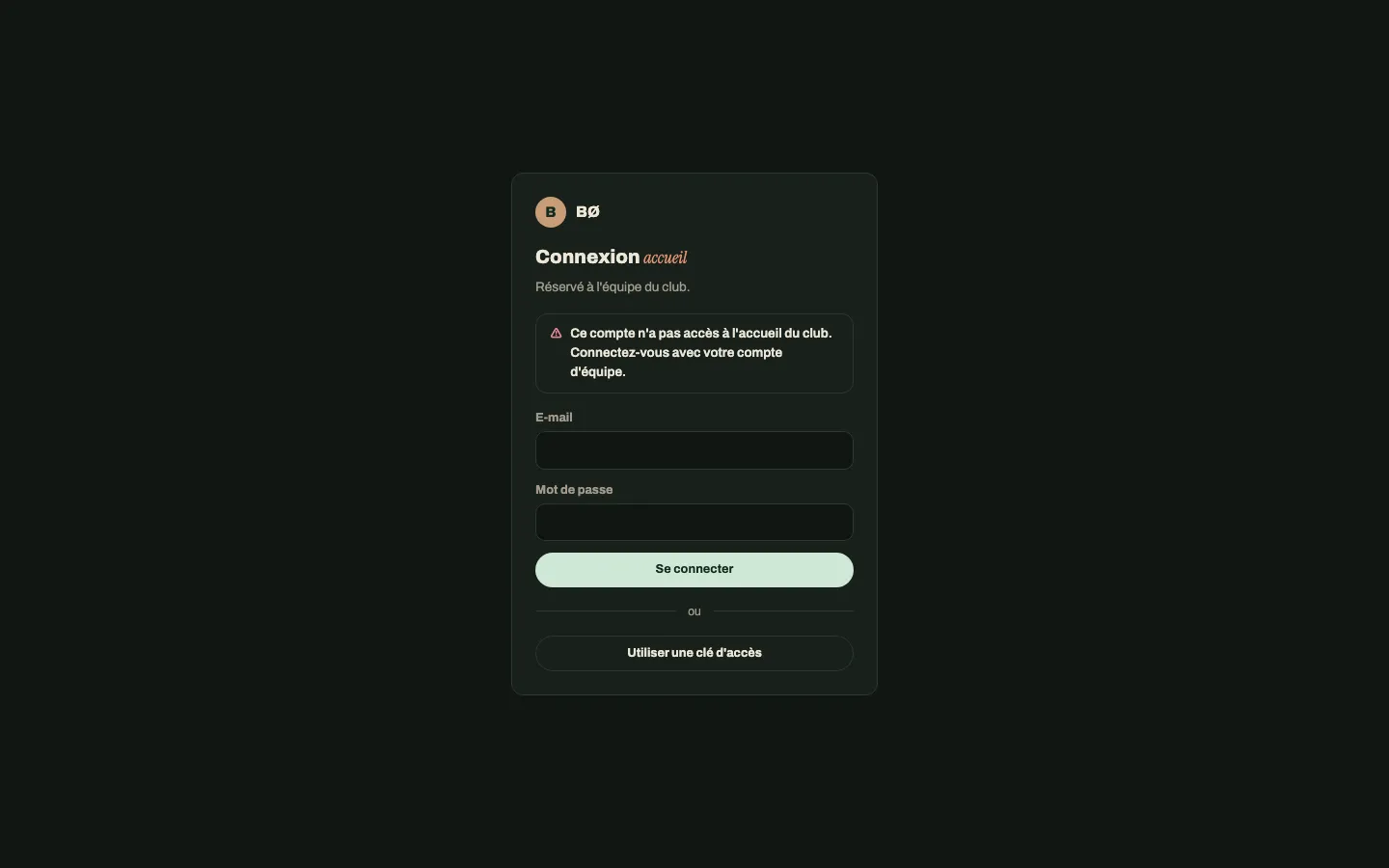
Connectez-vous alors avec votre compte d’équipe.
Rejoindre l’équipe par une invitation
Section intitulée « Rejoindre l’équipe par une invitation »Il n’y a pas d’inscription libre : un accès d’équipe se crée uniquement depuis une invitation. Le responsable du club invite une personne par son e-mail, avec un rôle (accueil, coach ou responsable), depuis Équipe ; le lien part directement dans sa boîte, jamais vers celui qui invite.
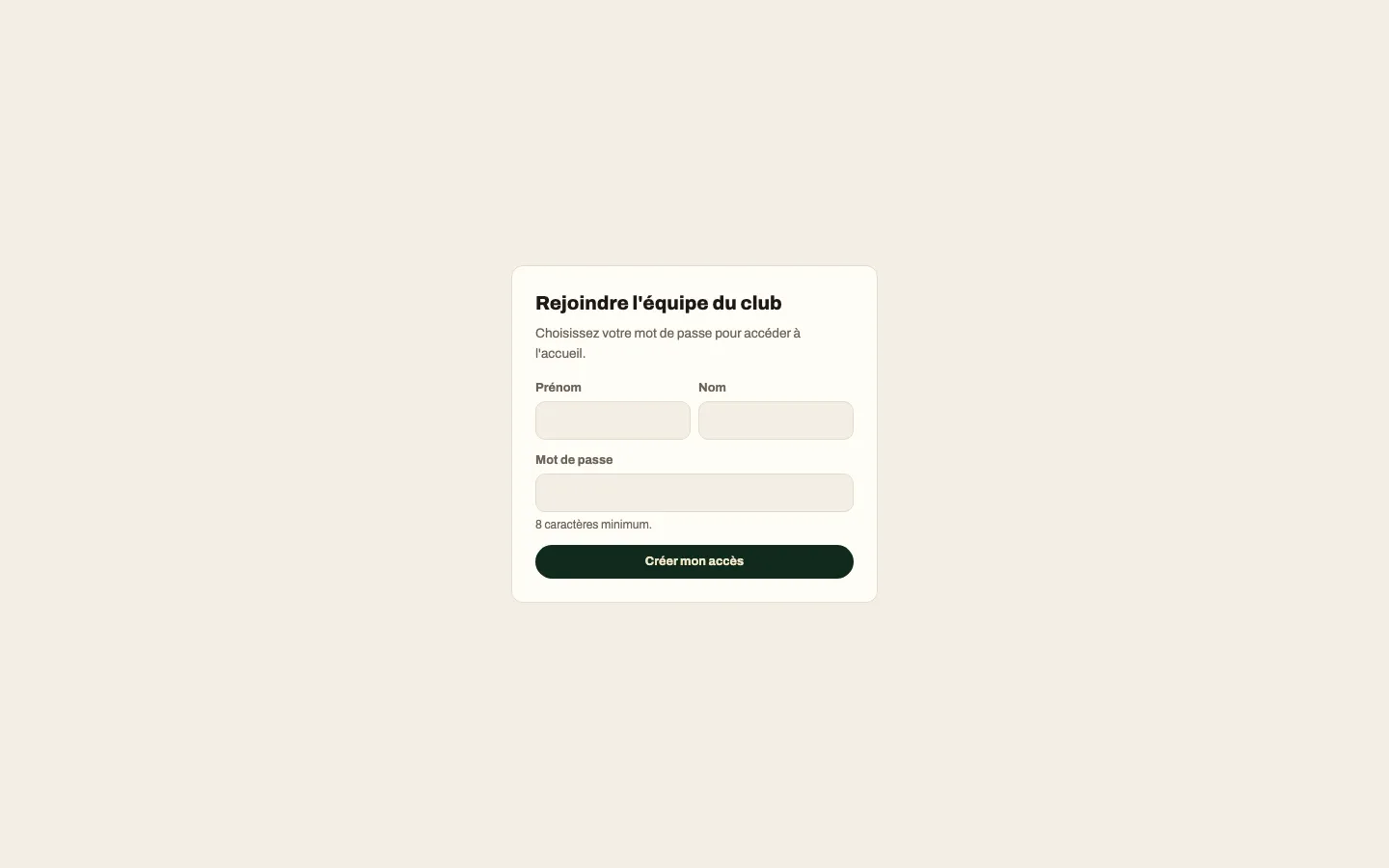
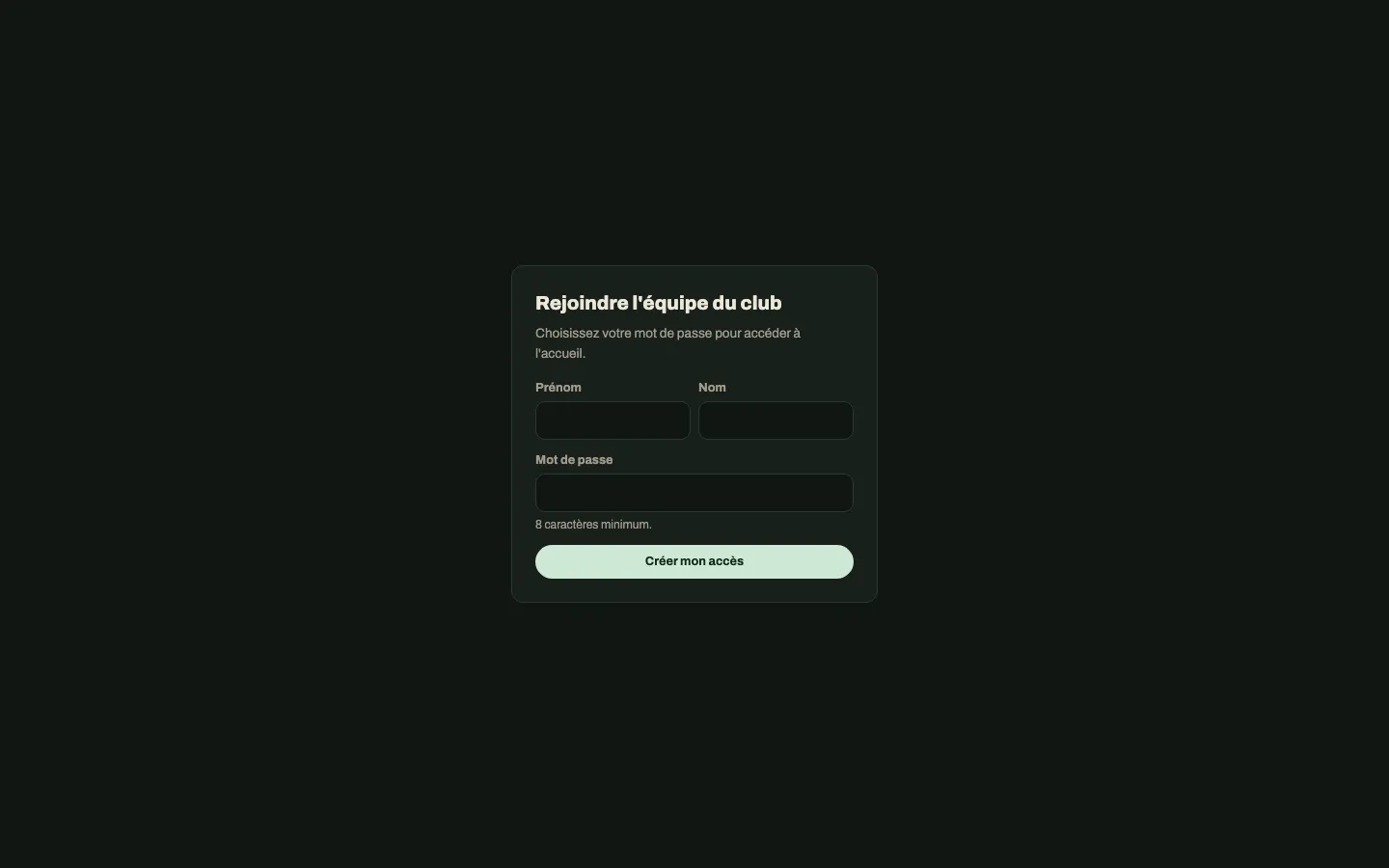
- Ouvrez le lien reçu par e-mail. Il est valable 7 jours et ne sert qu’une fois.
- Saisissez votre Prénom (le Nom est facultatif) et choisissez un Mot de passe de 8 caractères minimum.
- Cliquez sur Créer mon accès : vous arrivez sur le planning, avec le rôle de l’invitation.
Si l’adresse invitée a déjà un compte avec un mot de passe, saisissez ce mot de passe actuel : une invitation ne remplace jamais le mot de passe d’un compte existant.
Les états de l’écran
Section intitulée « Les états de l’écran »- En cours : le bouton passe à « Connexion… » ou « Création… » le temps de la réponse.
- Mauvais identifiants : « E-mail ou mot de passe incorrect. »
- Clé d’accès refusée : « Connexion par clé d’accès impossible. Utilisez votre mot de passe. »
- Compte sans accès : « Ce compte n’a pas accès à l’accueil du club. Connectez-vous avec votre compte d’équipe. »
- Invitation déjà utilisée, expirée ou fausse : « Invitation invalide ou expirée. Demandez un nouveau lien au responsable du club. »
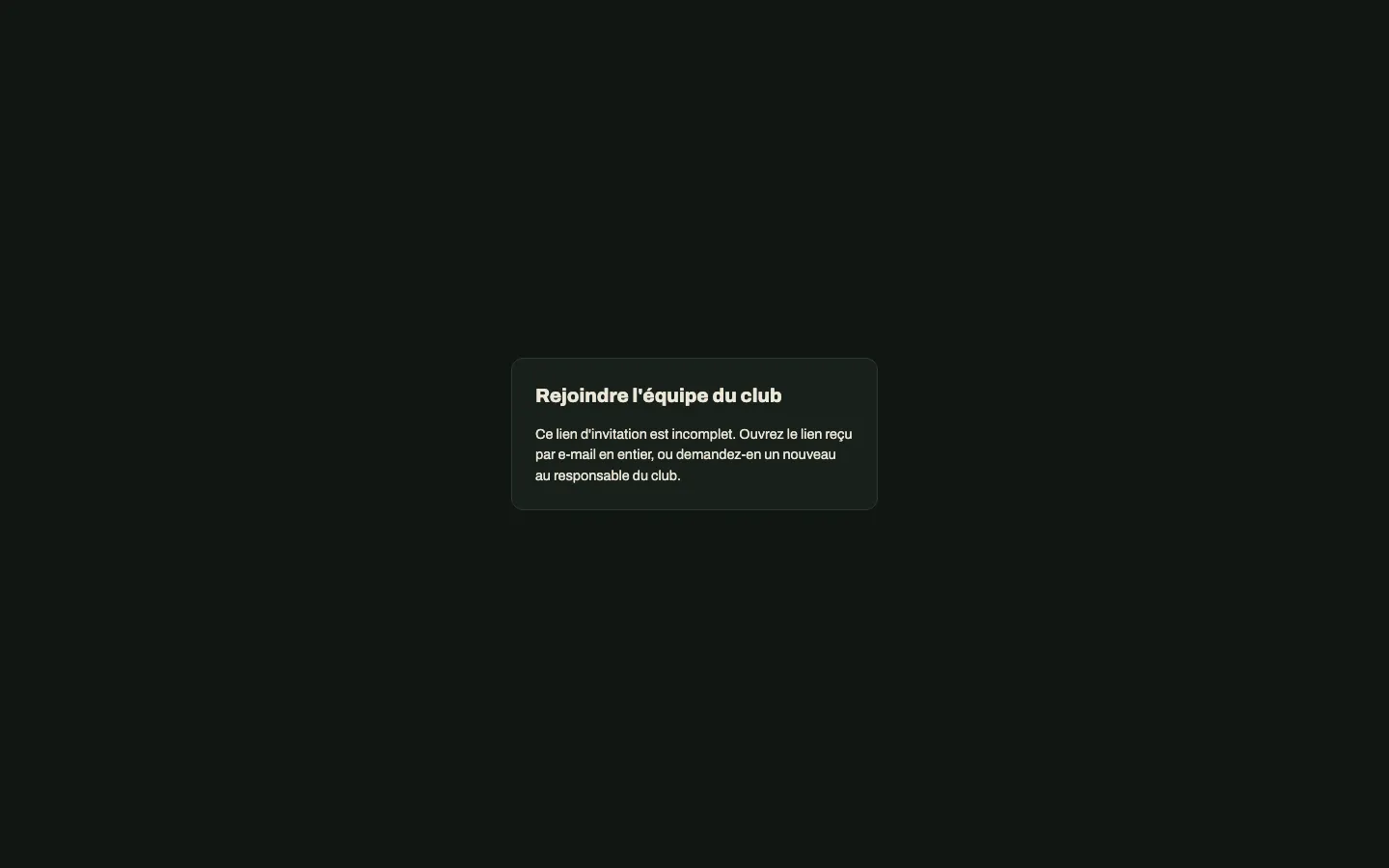
- Lien d’invitation incomplet (le lien a été coupé) : la page l’explique au lieu d’afficher le formulaire.

Voir aussi
Section intitulée « Voir aussi »- Les notions : club, membre, marque et domaine.
- Côté joueur, la connexion de l’application joueur.
Pour les développeurs
Section intitulée « Pour les développeurs »bo auth login <email>ouvre une session de développement sur l’hôte du club, sans mot de passe, et donne une adresse de connexion pour le navigateur ; sans e-mail, il liste les identités du club.- L’invitation se fait depuis Équipe, ou par l’API (
inviteStaffen GraphQL,invite_staffpar MCP), réservée au responsable du club ;bo mail last --to <email>montre le message d’invitation reçu dans la boîte de développement. bo ui shotsrefait les captures de cette page.