Fiche client
À quoi sert cet écran. Répondre aux questions du comptoir sans chercher : qui est ce membre, que doit-il, qu’a-t-il payé, quand vient-il, que faut-il savoir de lui. La fiche existe en deux formats : la fiche rapide, un tiroir ouvert depuis la liste des clients, et la fiche complète, une page à elle.
Fiche rapide et fiche complète
Section intitulée « Fiche rapide et fiche complète »- La fiche rapide s’ouvre en cliquant sur une ligne de la liste des clients. Chaque section montre ses 3 derniers éléments ; quand il y a plus à voir, le lien Tout voir ouvre la fiche complète sur cette section.
- La fiche complète (
/clients/…) s’ouvre avec Ouvrir la fiche, en haut de la fiche rapide. Elle montre tout, 20 éléments à la fois avec Afficher plus, et ajoute la section Activité. Le lien ← Clients ramène à la liste.
L’en-tête
Section intitulée « L’en-tête »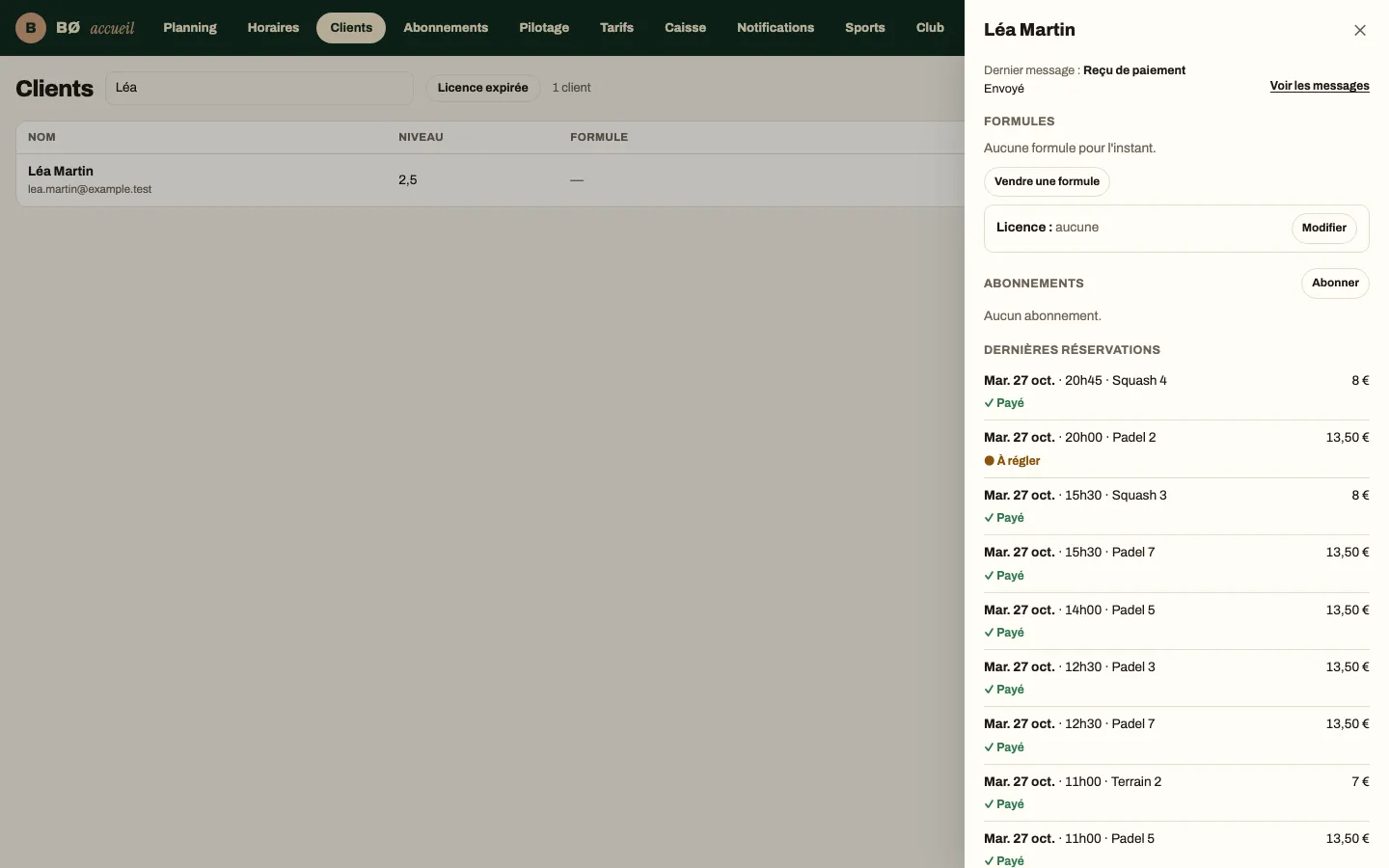
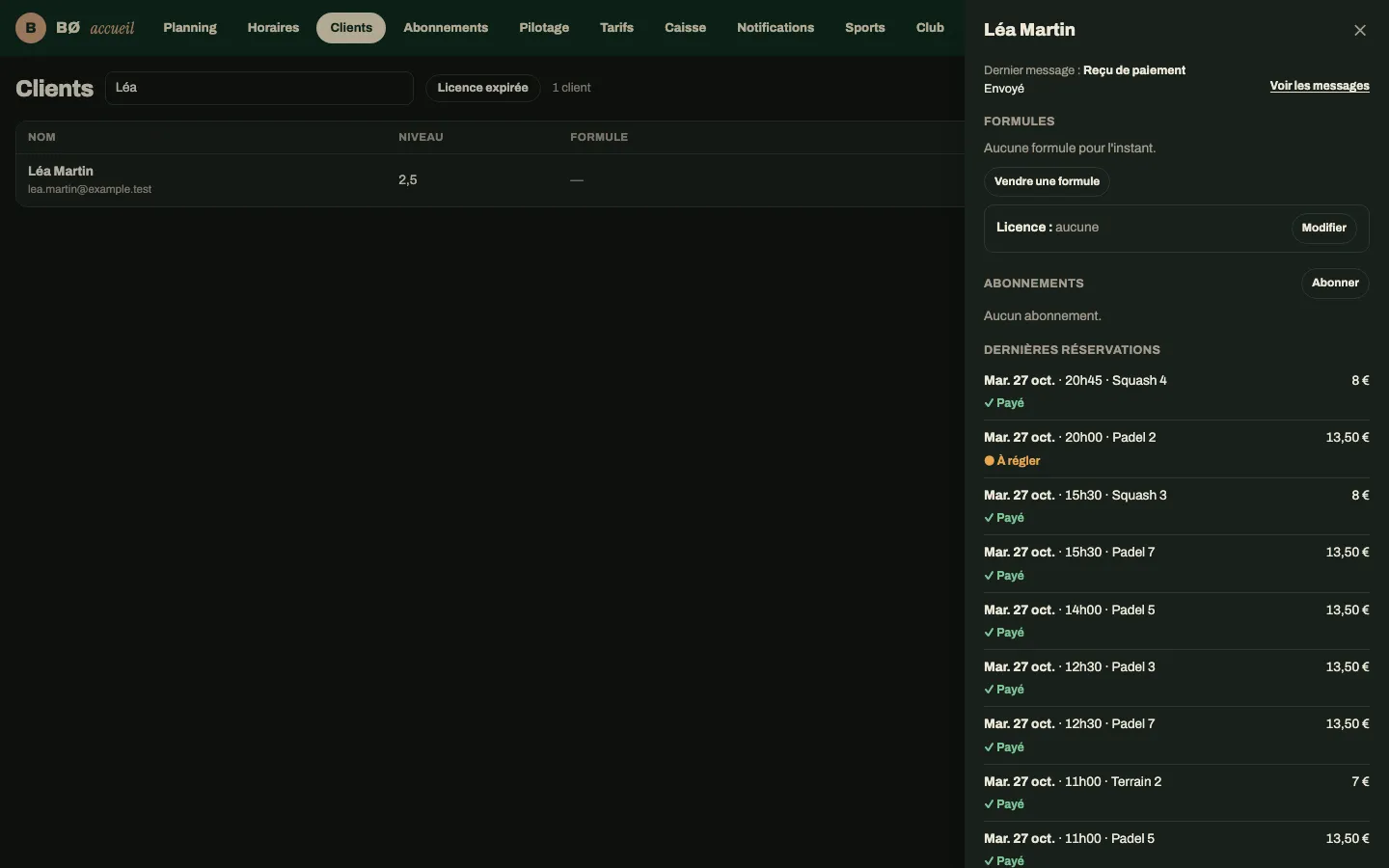
- Qui : les initiales, le nom, le téléphone (un clic appelle depuis un téléphone) et l’e-mail (un clic ouvre la messagerie). « Pas de téléphone » ou « Pas d’e-mail » quand il manque.
- Depuis quand : « Membre depuis … », le niveau (« Niveau 4,5 ») et les licences datées, une par sport : « Licence Padel jusqu’au … », ou « Licence Padel expirée » en ambre.
- La dernière note de l’équipe, en italique : « Note : « Préfère le terrain 3 » ».
- La prochaine partie : « Prochaine partie : … · Padel 1 ».
Trois actions :
- Réserver ouvre le planning du jour avec ce client choisi : « Nouvelle réservation pour le client choisi dans sa fiche : cliquez sur un créneau libre. » Le client est déjà rempli dans le tiroir de réservation ; Retirer le client retire ce choix.
- Ajouter une note ouvre le tiroir de note (voir plus bas).
- Ouvrir la fiche, dans la fiche rapide seulement, ouvre la fiche complète.
À traiter et les tuiles
Section intitulée « À traiter et les tuiles »Sous l’en-tête, un encadré ambre À traiter signale ce que les tuiles ne disent pas, chaque ligne menant à sa section :
- une licence dépassée, par sport : « Licence Padel expirée le … » ;
- un abonnement non payé : « « … » : paiement en attente », ou « « … » suspendu ».
Quatre tuiles donnent les chiffres, chacune menant à sa section :
| Tuile | Ce qu’elle dit |
|---|---|
| Porte-monnaie | le solde du porte-monnaie ; Recharger ouvre le tiroir du porte-monnaie |
| À régler | le total dû et le nombre d’éléments, ou « Rien à régler » |
| Parties | le nombre de réservations, « Dernière venue le … » ou « Pas encore venu » |
| Absences | le nombre de réservations non honorées, y compris les absences notées pour lui seul |
La tuile À régler passe en ambre quand le client doit quelque chose ; c’est la seule tuile qui attire l’œil. Son lien mène à la section À régler, où chaque élément a son bouton Encaisser.
À régler
Section intitulée « À régler »Chaque élément dû, avec son montant et « depuis le … » : une part de réservation (« Part · Padel 1, sam. 3 janv. 18h00 »), une place libre d’une partie qu’il a réservée et que personne n’occupe encore (« Place libre · Padel 1, … », part) ou une commande (une formule, un mois d’abonnement, un supplément). Une fois une partie qu’il organise (pas une partie ouverte, ni un cours) passée à l’accueil (un joueur marqué arrivé), la part encore impayée d’un partenaire y figure aussi, à son nom (« Part de Hugo Petit · Padel 1, … ») : elle reste sur la fiche du partenaire, et le premier des deux qui paie la règle pour les deux. Pour la régler avec le porte-monnaie de l’organisateur, passez par Tout encaisser dans l’encaissement de la réservation (une part seule se règle avec le porte-monnaie de son joueur). C’est l’ardoise du client.
- Encaisser ouvre par-dessus la fiche le bon tiroir : l’encaissement de la réservation pour une part, le tiroir du porte-monnaie (section Ardoise) pour le reste. En le refermant, vous revenez à la fiche, à jour.
- Lien de paiement, pour une part ou une commande payable en ligne, copie le lien de paiement de l’élément (« Lien de paiement copié : … ») : collez-le dans un message au client, qui paie par carte sans application.
Paiements
Section intitulée « Paiements »Tout l’argent du client, du plus récent au plus ancien : paiements avec leur moyen (« … · Espèces »), recharges, bonus de recharge (« +5 € »), remboursements (en négatif). Quand un reçu est parti, Renvoyer le reçu le renvoie.
Rembourser un paiement
Section intitulée « Rembourser un paiement »Rembourser, sur un paiement, rend tout ou partie de l’argent au client. Le bouton n’apparaît que s’il reste quelque chose à rendre : jamais sur un bonus de recharge, ni sur une recharge par virement (elle n’a nulle part où retourner).
- Le tiroir s’ouvre par-dessus la fiche, prérempli avec tout ce qui peut encore être rendu (« Jusqu’à … »).
- La destination, au choix quand plusieurs sont possibles : La carte pour un paiement par carte (en ligne ou au TPE, proposée par défaut), En espèces pour un paiement en espèces (proposé par défaut, rendu au comptoir), Le portefeuille pour un membre nommé. Un paiement par carte en ligne retourne sur la carte par le prestataire ; un paiement au TPE se rend vous-même sur le terminal, l’application l’enregistre (« À rendre vous-même sur le TPE »). Une recharge ne retourne jamais sur le portefeuille qu’elle a rempli ; elle n’est remboursable qu’à hauteur de ce qu’il en reste, bonus de palier repris au prorata.
- Le motif est obligatoire : il figure sur l’avoir.
- Rembourser … rend l’argent ; le tiroir se ferme, la fiche le dit (« … remboursés à … ») et se met à jour.
Un montant au-delà de ce qui peut être rendu est refusé sur place. Après la clôture du jour, le remboursement est refusé (« Caisse du jour clôturée : remboursement possible demain ») et le tiroir reste ouvert. Refusé parce que le paiement a changé entre-temps (une partie dépensée, déjà remboursée), le tiroir relit le paiement : le montant et la destination suivent ce qui peut encore être rendu. S’il ne peut pas le relire, il le dit (« Impossible de relire ce paiement… ») avec Réessayer. Le remboursement entre dans la caisse du jour, en négatif. L’argent reçu en trop se rend aussi depuis À rembourser, sur la caisse.
Réservations
Section intitulée « Réservations »Deux listes, À venir et Passées, avec le jour, l’heure, le terrain, la part du client et son état : « Payé », « Réglé par formule », « À régler », « En attente de paiement », « Absent », « Annulée ».
- Voir sur le planning (la cible), sur une réservation à venir, ouvre le planning sur son jour, son tiroir ouvert. Voir le planning.
- Régler avec …, dans la fiche rapide comme dans la fiche complète, sous une part à régler : un bouton par formule active qui couvre ce sport. Un clic règle la part et décompte la séance.
Formules et abonnements
Section intitulée « Formules et abonnements »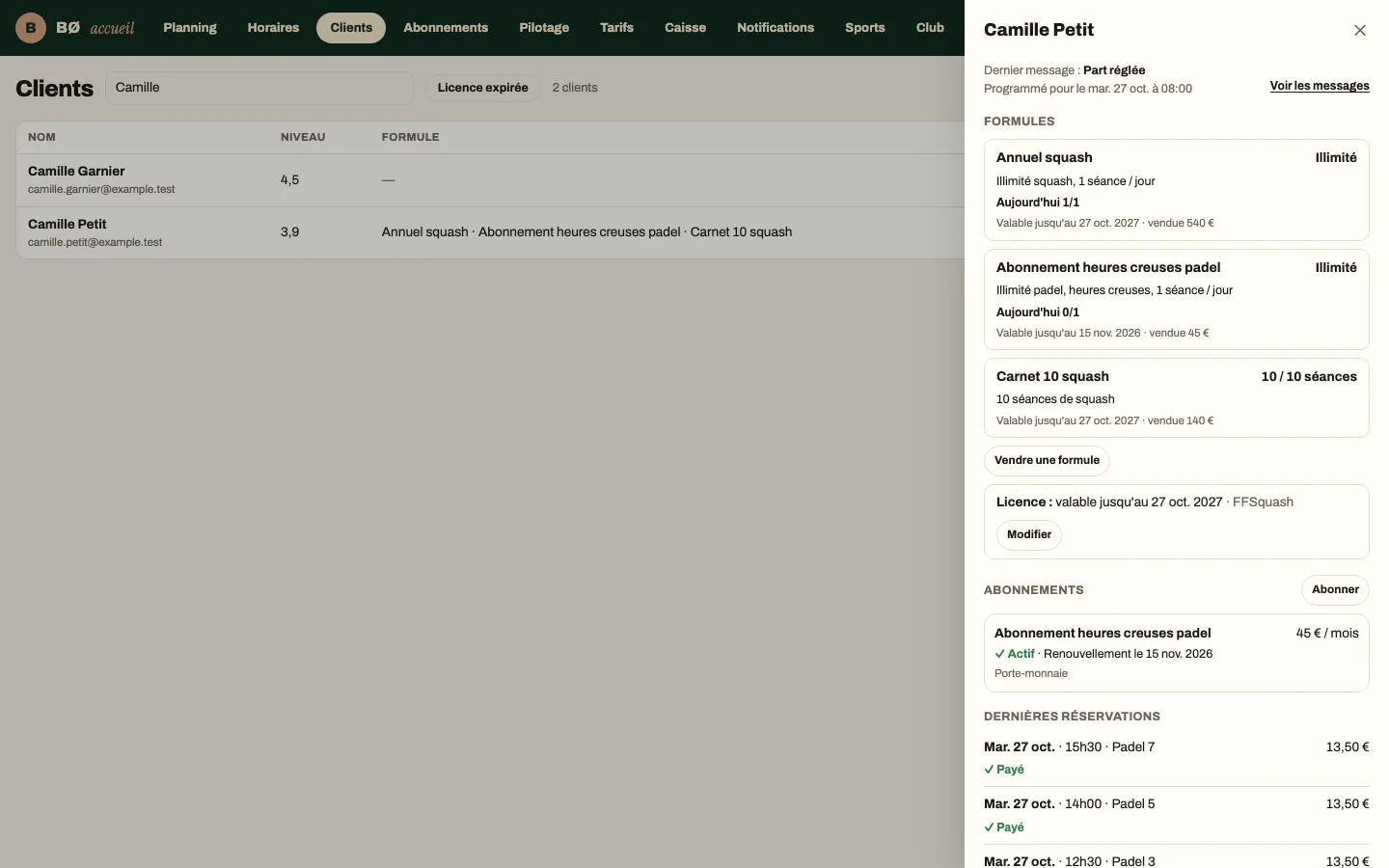
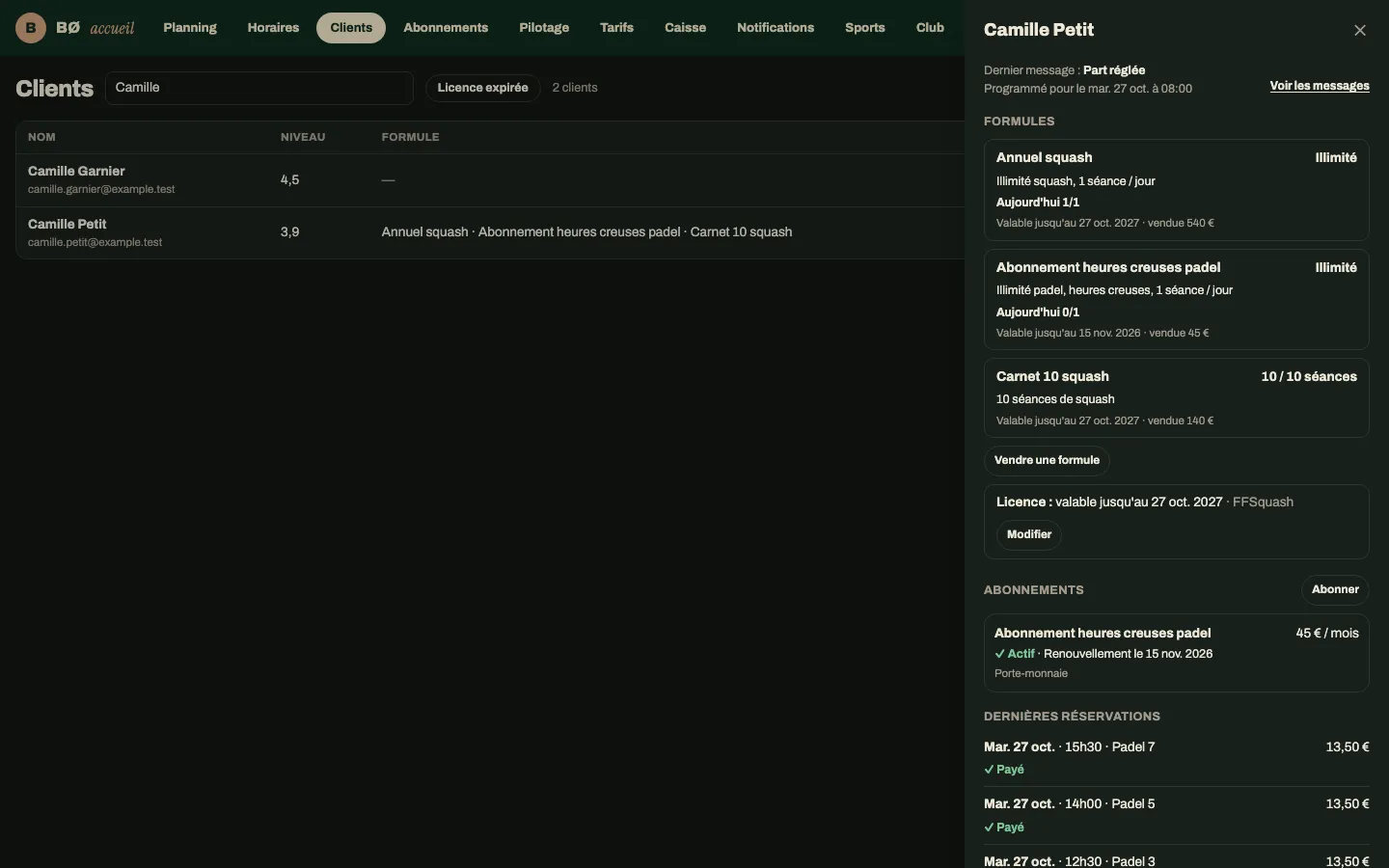
- Formules : chaque formule possédée, ce qu’elle couvre en mots (« Illimité squash, 1 séance / jour »), ce qui reste (« 10 / 10 séances » ou « Illimité »), sa date de fin et son prix de vente. Une formule échue est grisée et marquée « Expirée ». L’étiquette via abonnement signale le mois qu’un abonnement a payé. Vendre une formule est décrit dans Clients.
- Licences : une ligne par sport du club, avec la fédération et le numéro, « valable jusqu’au … », « expirée le … », ou « aucune ». Ajouter ou Modifier ouvre Fédération, Numéro et Valable jusqu’au, puis Enregistrer ; Retirer l’efface. Le membre peut aussi les tenir à jour lui-même (Mes licences).
- Cours : les séries de cours auxquelles le client est inscrit, s’il y en a.
- Abonnements : chaque abonnement, son état et son prochain renouvellement.
Ce que l’équipe veut se transmettre : une préférence, une habitude. Une note est visible par toute l’équipe du club, jamais par le client.
- Ajouter une note ouvre un tiroir « Note sur … » : un texte de 2000 caractères au plus, puis Enregistrer la note (« Note ajoutée »).
- Chaque note affiche son auteur et sa date. Une note ne se modifie jamais : pour la corriger, supprimez-la et écrivez-en une autre.
- Supprimer n’apparaît que pour l’auteur de la note et pour le propriétaire du club.
- La dernière note s’affiche aussi en tête de fiche et sur le planning, sous le nom du joueur.
Messages
Section intitulée « Messages »En bas de la fiche, la section Messages répond à « vous avez reçu ma confirmation ? ».
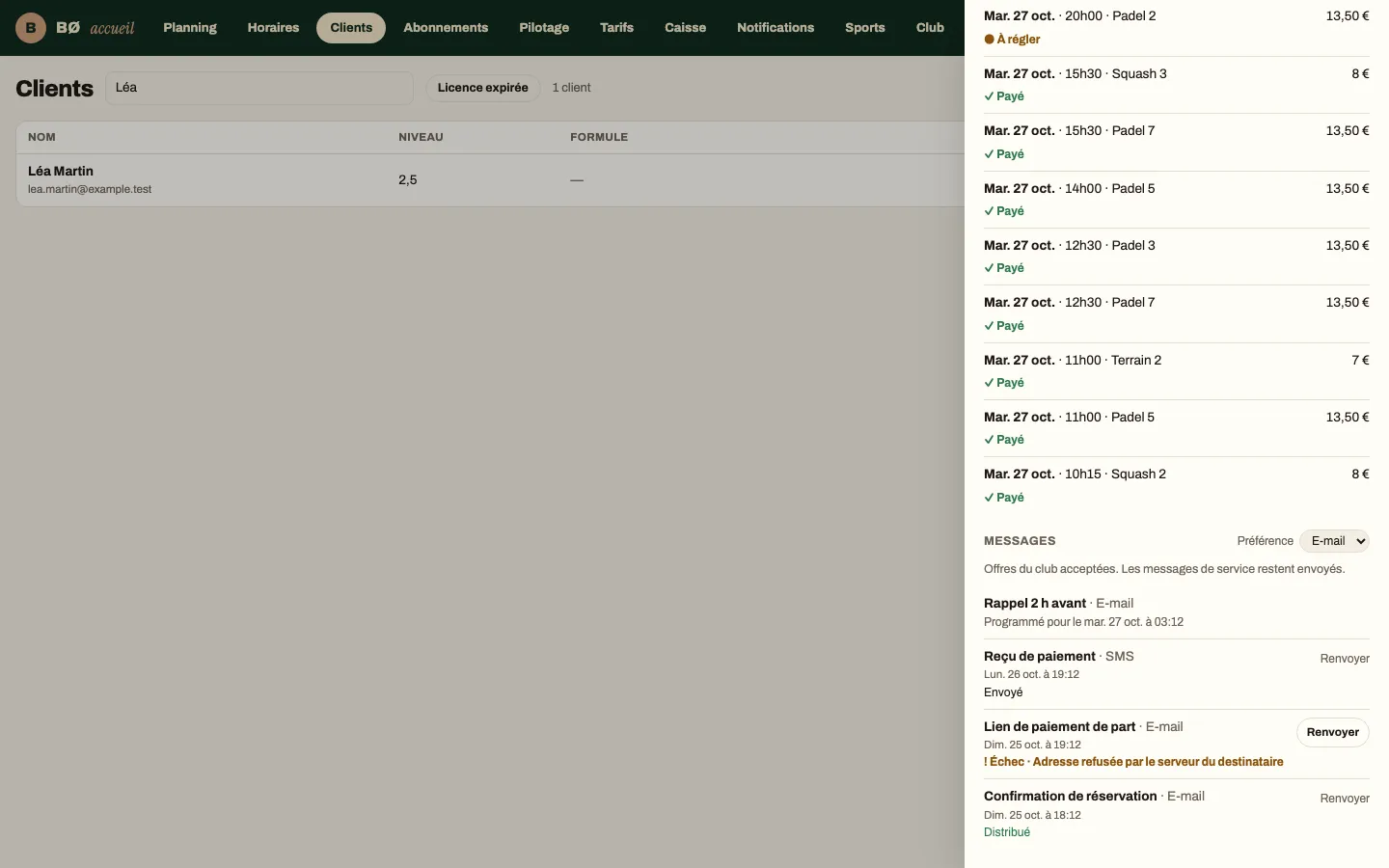
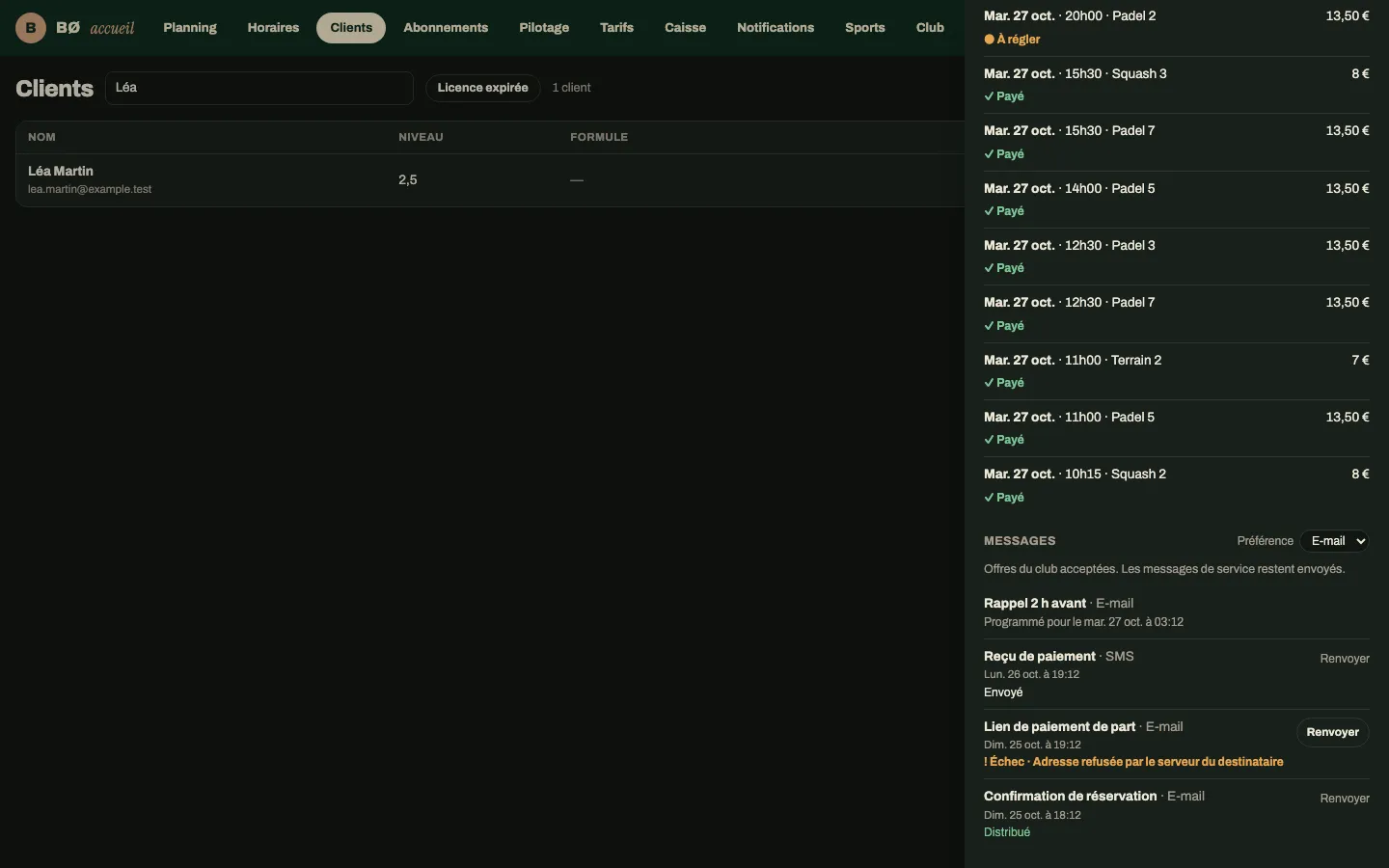
- Préférence choisit le canal du client : E-mail ou SMS.
- La ligne de consentement dit si le client accepte les offres du club (« Offres du club acceptées », « Offres du club refusées depuis le … », ou « pas de consentement ») ; les messages de service partent dans tous les cas.
- Chaque message affiche son nom, son canal, son heure et son état, toujours en toutes lettres : « Distribué », « Envoyé », « En cours d’envoi », « Programmé pour le … », « Non envoyé · consentement retiré », « Échec · … », « Abandonné après 5 essais »…
- Renvoyer : un bouton quand le message a échoué, un simple lien discret quand le renvoi n’est qu’une courtoisie.
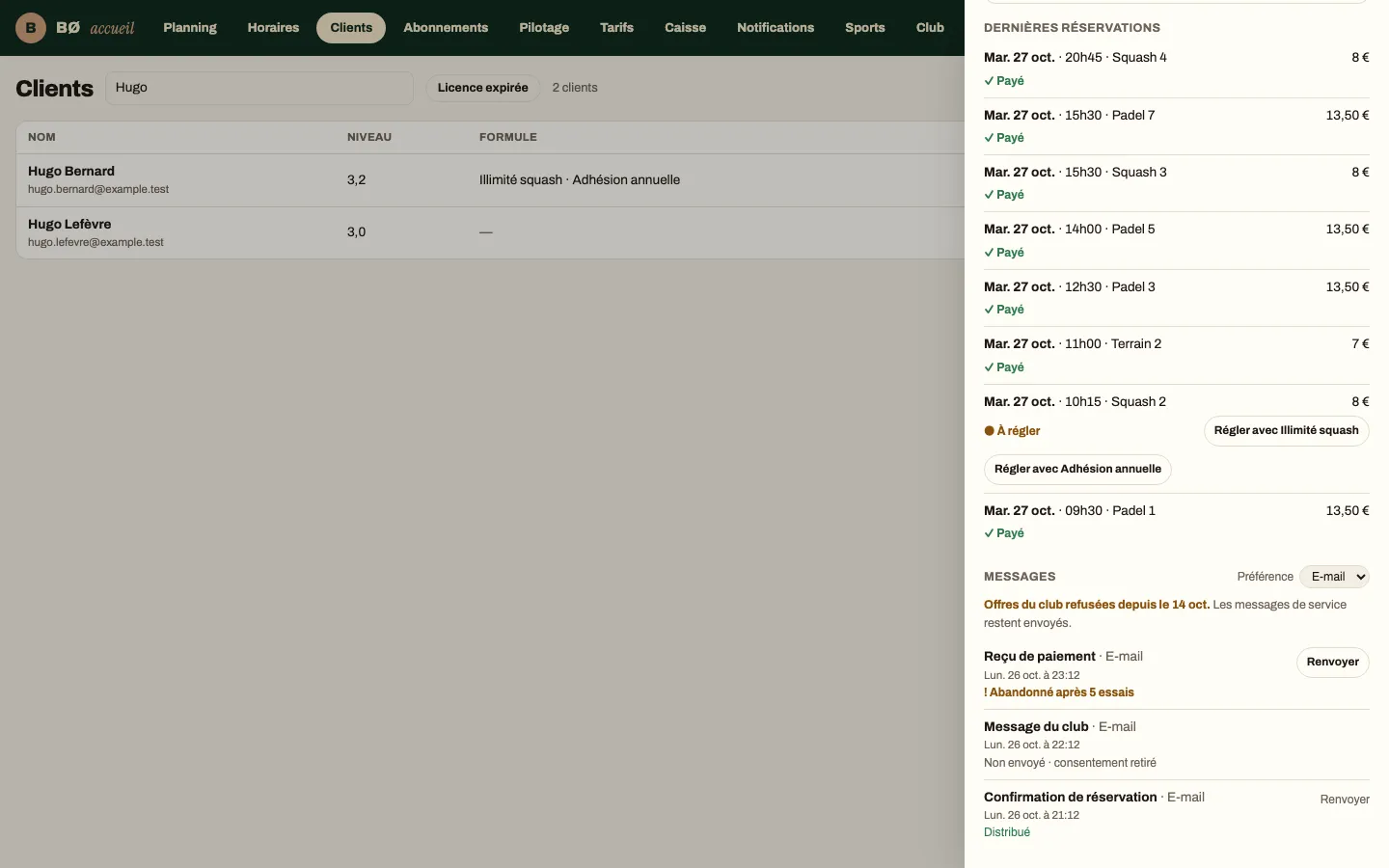
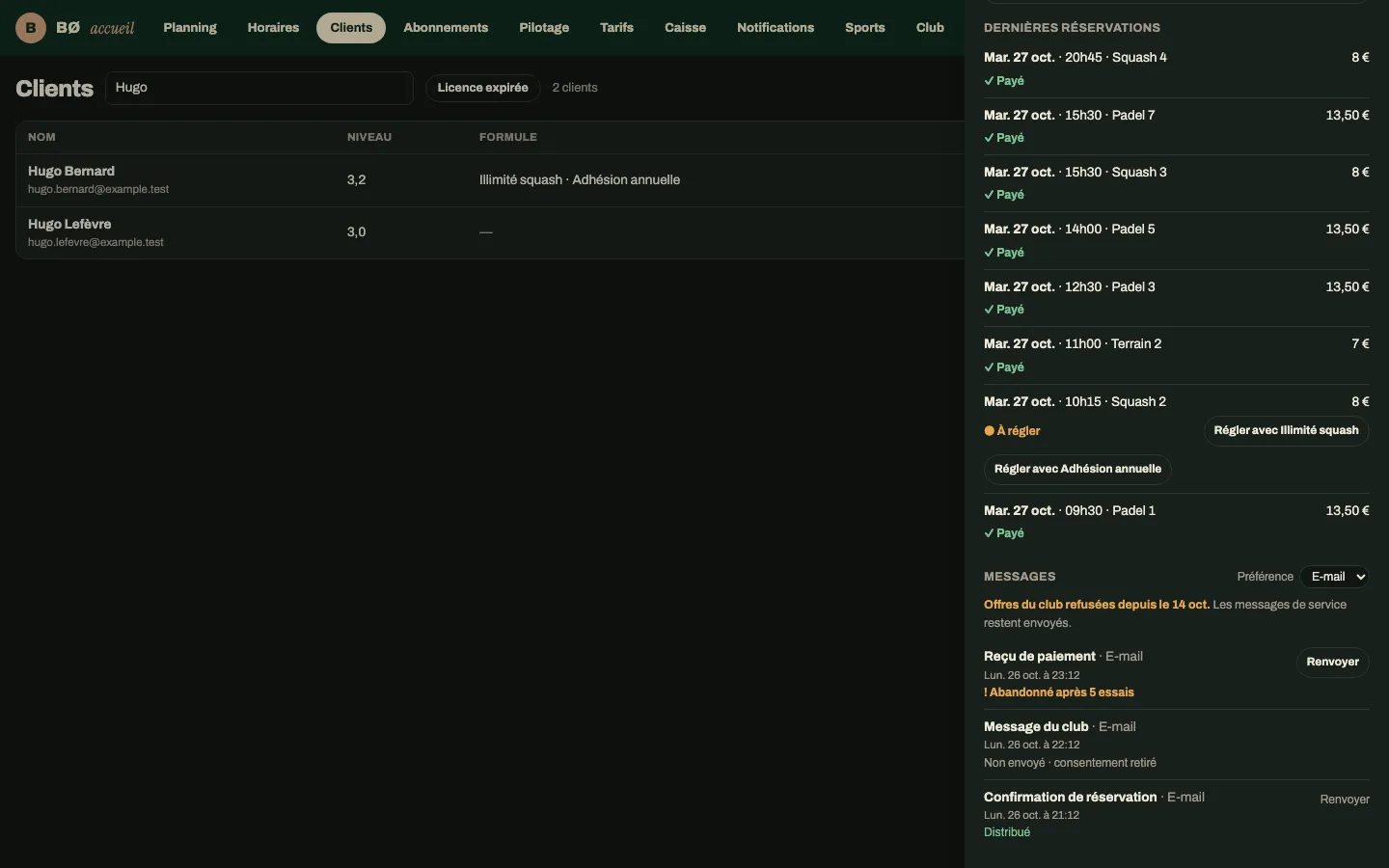
Le détail est dans les messages et les réglages des notifications.
Activité
Section intitulée « Activité »Dans la fiche complète seulement : une seule frise, du plus récent au plus ancien, avec tout ce qui est arrivé au client. Les pastilles Tout · Argent · Parties · Abonnements · Messages · Notes filtrent la frise. Une réservation y est datée du jour où elle a été prise, un paiement du jour où il a été reçu.
Les états de l’écran
Section intitulée « Les états de l’écran »- Chargement : « Chargement de la fiche… », puis « Chargement… » dans chaque section.
- Erreur : « Impossible de charger la fiche. » avec Réessayer. Une section qui échoue le dit seule (« Impossible de charger cette partie de la fiche. ») ; les autres restent lisibles.
- Vide : « Rien à régler. », « Aucun paiement pour l’instant. », « Aucune réservation à venir. », « Aucune réservation passée. », « Aucune note. Une préférence, une habitude : notez-la pour toute l’équipe. », « Rien dans cette catégorie pour l’instant. »
- Client introuvable : « Ce client n’existe pas ou n’est pas membre du club. »
Voir aussi
Section intitulée « Voir aussi »- Le parcours Renseigner un membre à l’accueil, pas à pas sur l’application réelle.
- L’écran Clients (la liste, vendre une formule), l’encaissement, les abonnements.
- Les notions : membre, ardoise, porte-monnaie, lien de paiement, formule, licence, messages.
Pour les développeurs
Section intitulée « Pour les développeurs »bo e2e setuprecharge les clients de démonstration : Lucas Moreau doit son mois d’abonnement, Léa Martin a des paiements et des messages.bo ui shotsrefait les captures de cette page.