Mes réservations
À quoi sert cet écran. Donner au membre la liste de ses parties, et pour chacune ce qu’il reste à faire : payer, noter, annuler.
La liste
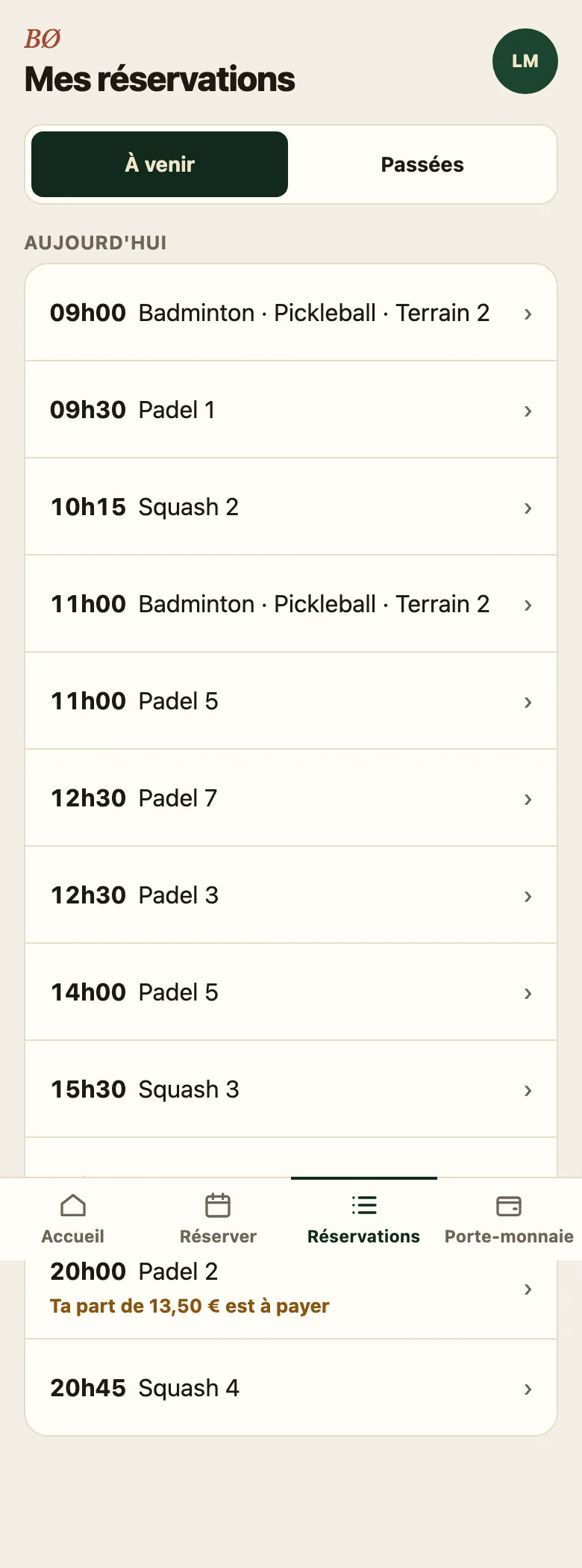
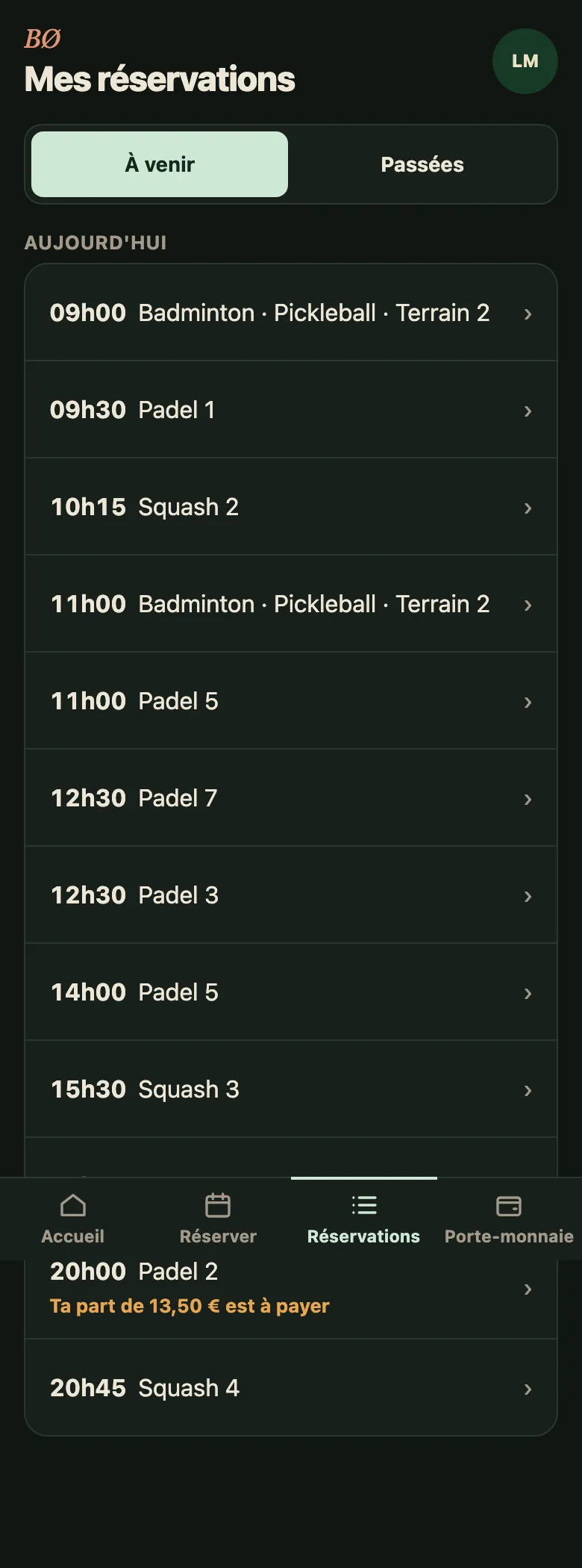
Section intitulée « La liste »- Deux onglets : À venir et Passées.
- Les parties sont groupées par jour (« Aujourd’hui », « Demain », puis la date), avec l’heure et le terrain.
- Une ligne normale ne dit rien de plus. Seules les exceptions parlent : « Ta part de 13,50 € est à payer », « À payer » (paiement non terminé), « Annulée », « Absence », « Arrivée enregistrée ».
- Le membre y voit aussi les parties où un autre membre l’a ajouté comme partenaire.
Le détail d’une réservation
Section intitulée « Le détail d’une réservation »Un toucher sur une ligne ouvre Ma réservation.
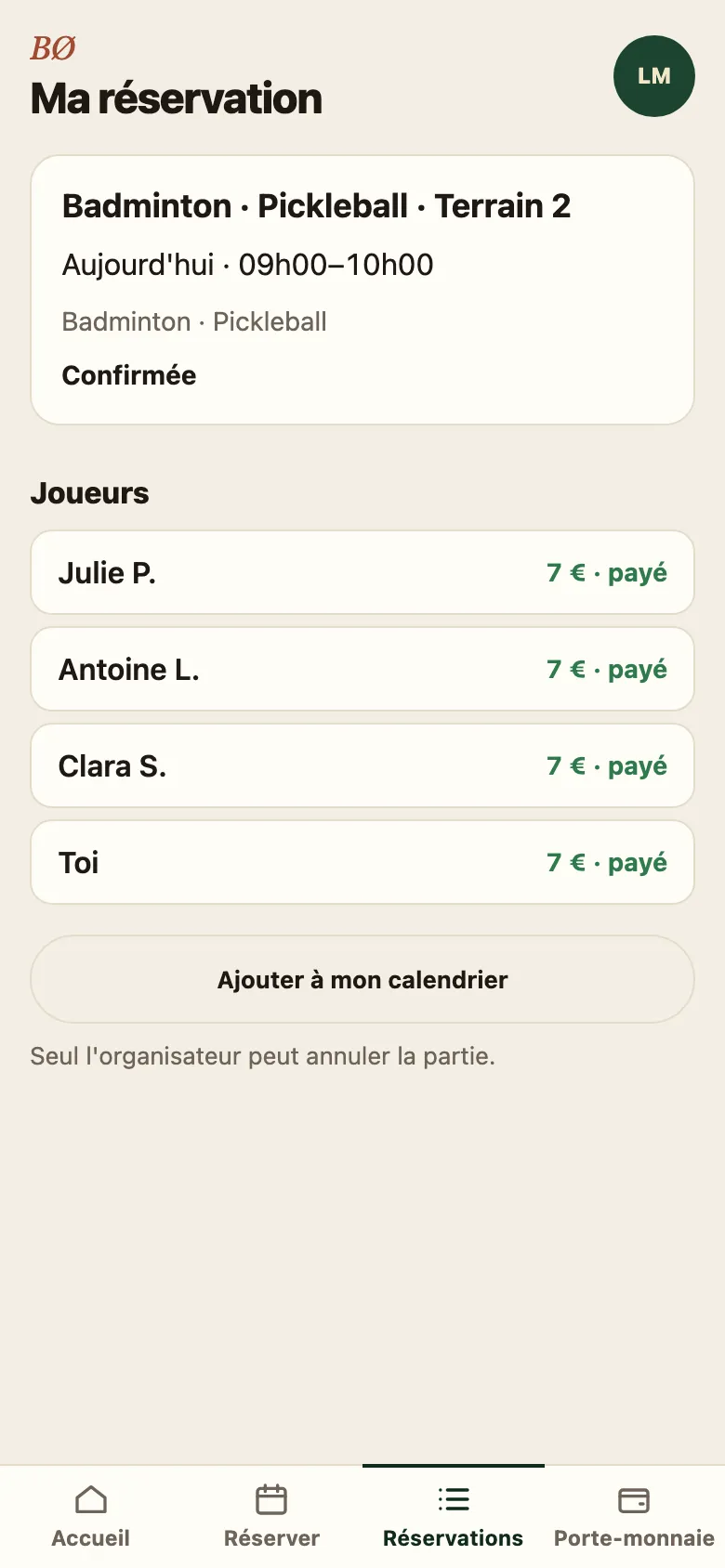
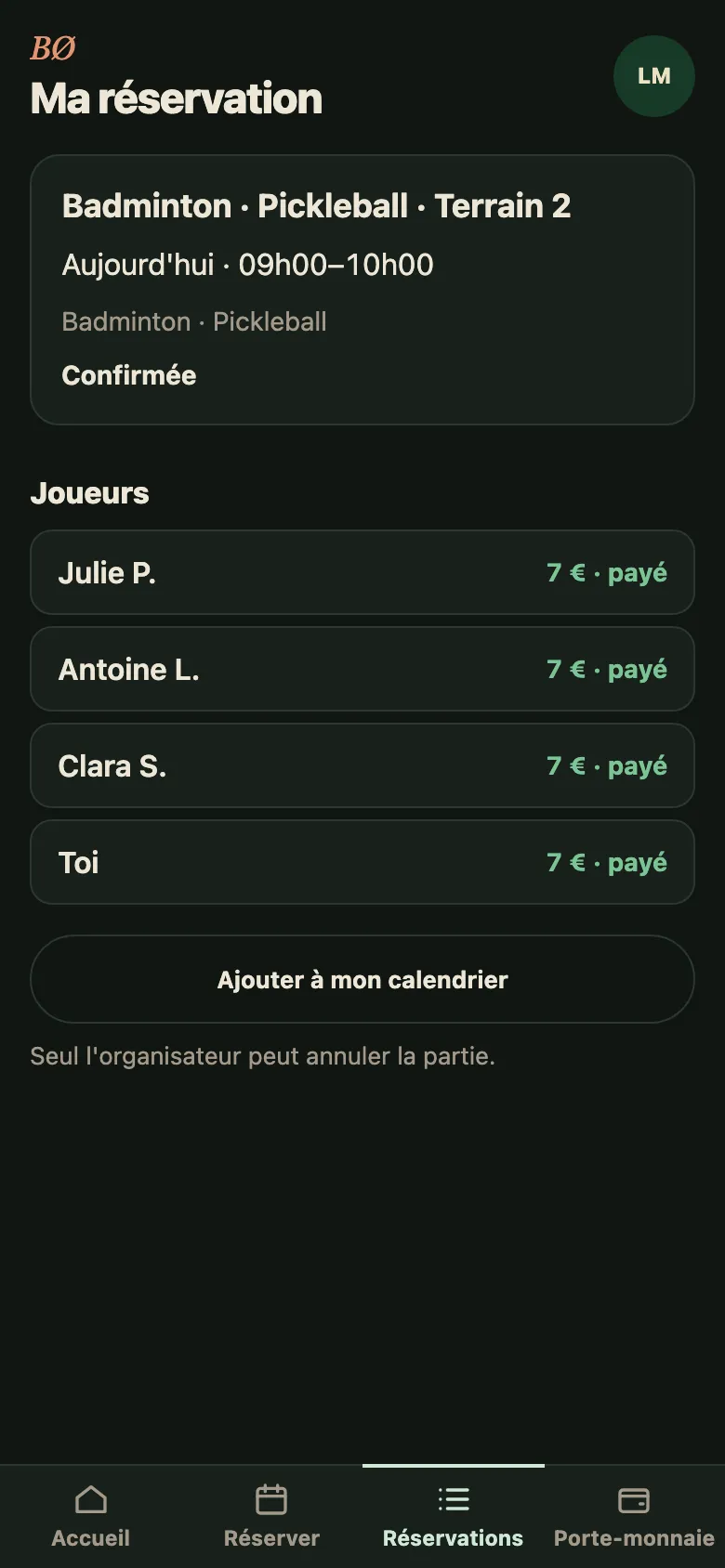
- L’en-tête : le jour (« DIMANCHE 25 OCTOBRE »), l’heure en grand (« 20h30–22h00 »), le terrain et sa zone, puis le statut (« ✓ Confirmée », « À payer », « Annulée »…, avec « (tardive) » pour une annulation hors délai). Le nom du terrain ne répète pas le sport : « Badminton 2 », pas « Badminton · Pickleball · Terrain 2 ». Une partie ouverte porte son badge. Quand le terrain a un partenaire, son logo et « En partenariat avec … » s’affichent dessous, avec un lien vers son site.
- Joueurs : à côté du titre, les pastilles et « 1/3 réglé » (une place libre ne compte pas : personne ne la doit encore). Puis chaque participant (« Toi » pour lui) avec « ✓ Réglé » ou, entouré, « À régler · 10 € ». Le membre ne voit que les noms de ses partenaires, en « Prénom N. ».
Payer sa part
Section intitulée « Payer sa part »Quand sa part n’est pas réglée, la section Ta part, avec le montant, propose d’abord, pour chaque carnet ou adhésion active qui couvre ce sport, Payer avec Carnet 10 padel (« 6 séances restantes » dessous ; une séance d’un carnet est décomptée, « Ta part est réglée avec Carnet 10 padel. »). Puis le moyen de paiement, Porte-monnaie ou Carte :
- le porte-monnaie est choisi d’office quand son solde couvre la part (« Solde du porte-monnaie : 45 €. ») ; sinon il est grisé, avec la raison (« Solde du porte-monnaie : 5 €, ça ne suffit pas pour ta part. »), et la carte est choisie ;
- la carte est grisée tant que le paiement en ligne n’est pas ouvert (« Le paiement par carte n’est pas encore ouvert par le club. »).
Un seul bouton, Payer ma part · 10 €, en bas de l’écran au-dessus des onglets, paie avec le moyen choisi (la carte passe par la page de paiement de la banque). Après paiement : « Ta part est réglée. » Une part baissée par une remise le rappelle sous ton nom dans les joueurs (« Offre CE Acme · −2 € sur ta part »). Une formule refusée (plus de séance, hors période, limite du jour) dit pourquoi.
L’organisateur voit qui a payé ; un rappel lui dit que ses partenaires paient leur part depuis l’appli du club, dans Réservations.
Trouver des joueurs
Section intitulée « Trouver des joueurs »Une partie ouverte qui a encore des places propose son message à envoyer, Copier le message et Partager sur WhatsApp : voir Partager une partie ouverte.
Ajouter à mon calendrier
Section intitulée « Ajouter à mon calendrier »Ajouter à mon calendrier, un simple lien sous la section de paiement, télécharge un fichier de calendrier (terrain, horaires, nom du club) que le téléphone ouvre dans son agenda.
Seul l’organisateur peut annuler ; les partenaires lisent « Seul l’organisateur peut annuler la partie. »
- Annuler la réservation, un lien en rouge sombre, avec dessous la limite (« Possible jusqu’au samedi 25 octobre à 18h00. »), fixée par le délai d’annulation du sport.
- L’application demande confirmation : « Annuler cette réservation ? », Garder ou Oui, annuler.
- « Réservation annulée, le terrain est libéré. »
Passé le délai, le bouton disparaît : « L’annulation était possible jusqu’au … Pour annuler maintenant, contacte le club. » Vous pouvez toujours annuler depuis le planning.
Annulée dans les délais, une part déjà réglée est remboursée aussitôt sur le porte-monnaie de celui qui a payé, même payée par carte (sa séance revient sur son carnet s’il a réglé ainsi). Le membre lit : « Ta part réglée te revient sur ton porte-monnaie (ou ta séance sur ton carnet). » Une annulation tardive, que l’application ne propose plus au joueur, ne rembourse rien d’elle-même ; une séance de carnet revient quand même sur le carnet.
Après un paiement par carte
Section intitulée « Après un paiement par carte »Le créneau est gardé le temps du paiement. Au retour de la page de paiement, la fiche affiche « Paiement en cours de confirmation… » puis se met à jour seule dès que le paiement est reçu. Sinon :
- « Paiement non terminé. Le créneau t’est gardé jusqu’à 18h10. » ;
- « Le créneau n’a pas été confirmé à temps et a été libéré. » avec Réserver à nouveau.
Les états de l’écran
Section intitulée « Les états de l’écran »- Chargement : des blocs gris discrets.
- Erreur : le message et Réessayer.
- Rien à venir : « Rien de prévu » et Réserver un terrain.
- Aucune partie passée : « Pas encore de partie jouée ici ».
- Réservation introuvable : « Elle n’existe pas ou ne te concerne pas. » et un lien vers Mes réservations.
Voir aussi
Section intitulée « Voir aussi »- Le parcours Inviter un joueur : l’organisateur voit qui a payé.
- Les notions : réservation, part, lien de paiement, arrivée, porte-monnaie.
Pour les développeurs
Section intitulée « Pour les développeurs »bo api query --as lea.martin@example.test -q '{ myBookings(scope: past) { booking { id startsAt status } } }'lit les parties passées d’un membre.bo stripe listenrelaie les paiements par carte de test, pour voir la fiche passer de « À payer » à « Confirmée ».bo site shotsrefait les captures de cette page.