Réglages du club
À quoi sert cet écran. Régler ce que voient l’équipe et les joueurs (nom, couleurs, logo), les coordonnées et mentions légales des e-mails, les réglages par défaut du club, le paiement en ligne (le compte Stripe du club), les recharges du porte-monnaie, et les domaines à son nom.
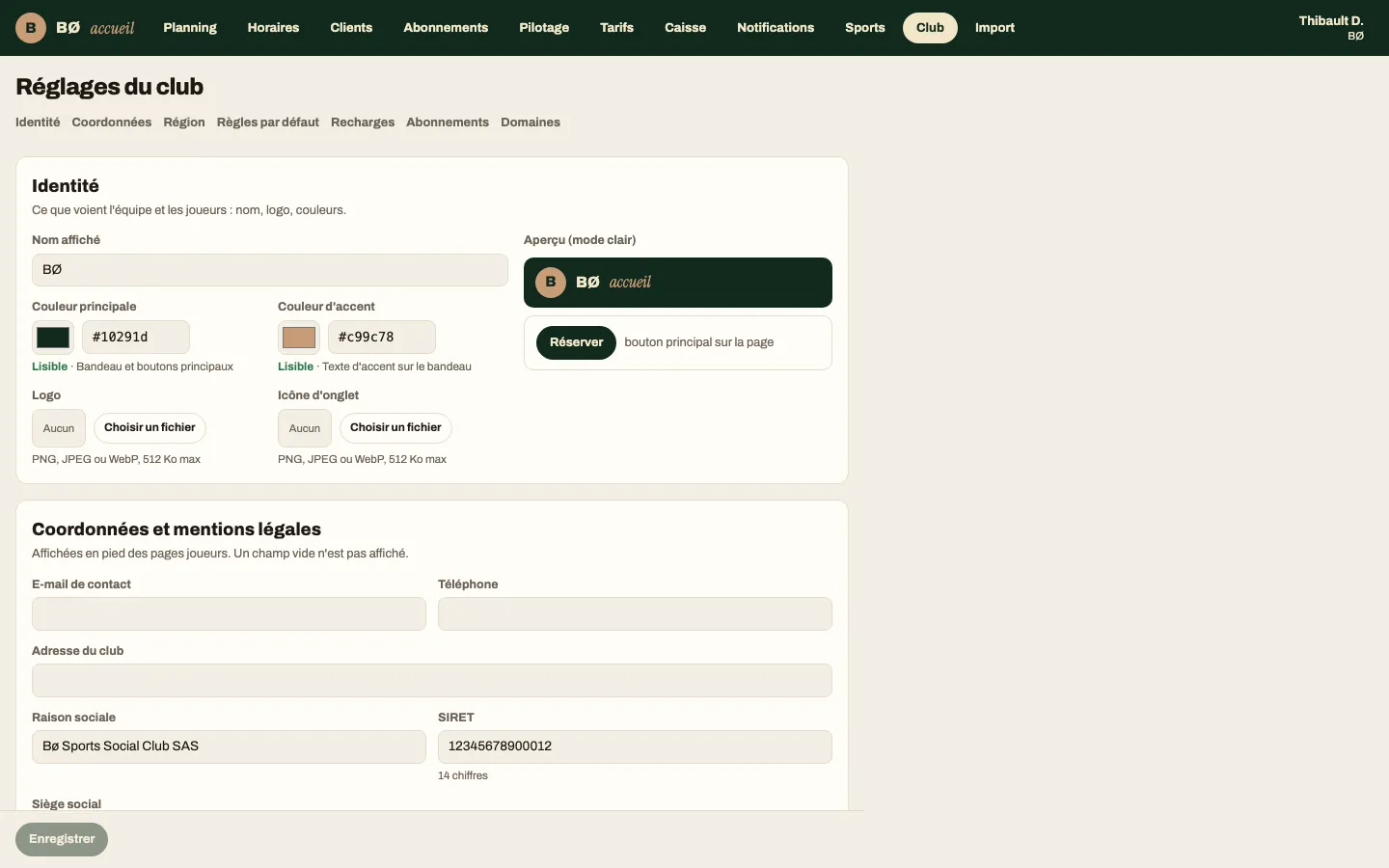
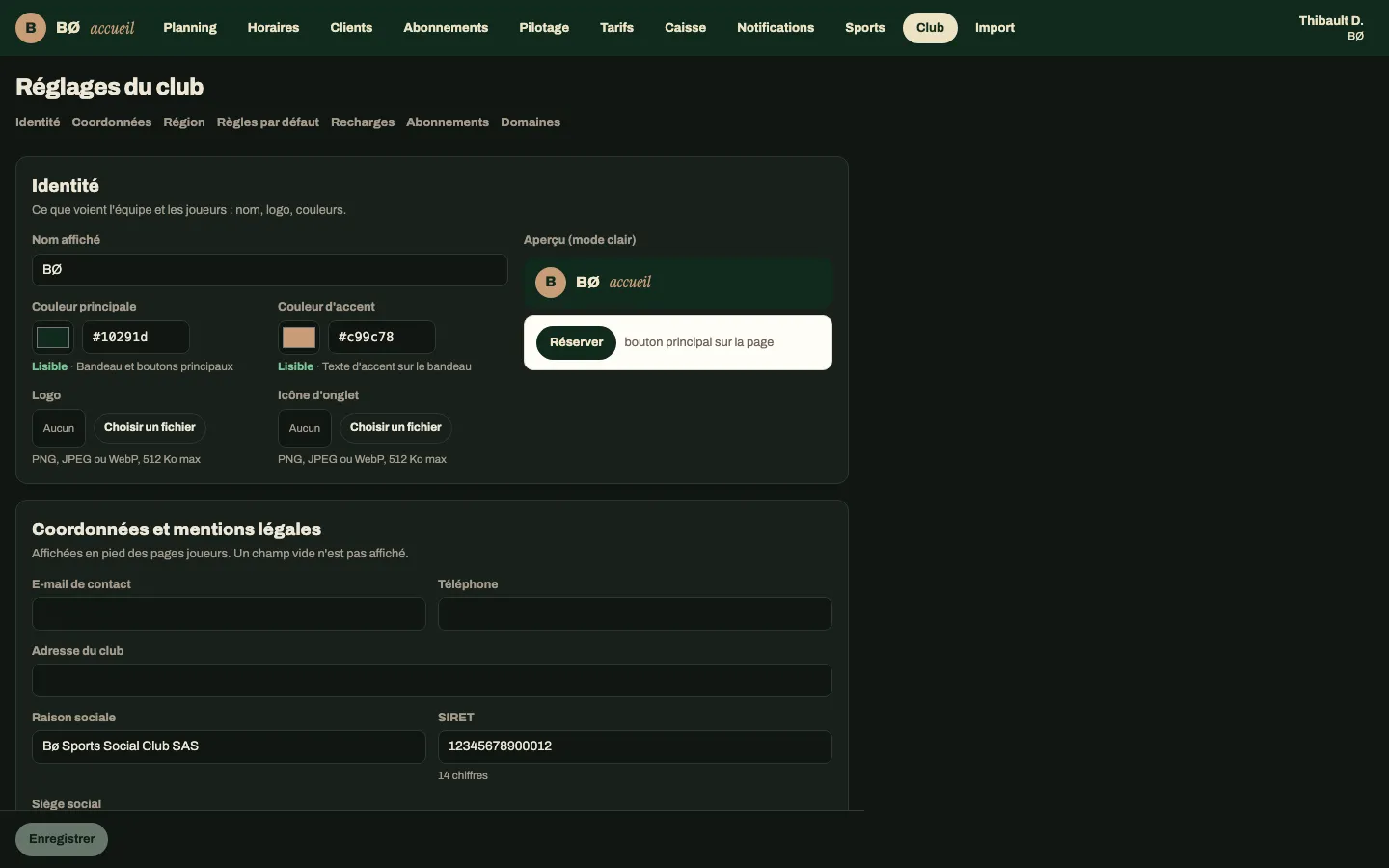
Le ou la responsable du club modifie cette page ; sous l’entrée Club de Réglages, les sections de la page (Identité, Coordonnées, …) mènent chacune à la sienne. L’équipe de l’accueil la lit : « Seul le ou la responsable du club modifie ces réglages. » en tête, toutes les sections visibles, champs et boutons grisés. Dans Paiement en ligne, elle voit où en est le compte Stripe du club, et à qui le demander.
Des liens en haut mènent à chaque section : Identité, Coordonnées, Région, Règles par défaut, Paiement en ligne, Recharges, Blocages types, Profils publics, Abonnements, Domaines. Un seul bouton Enregistrer, en bas de l’écran, enregistre les quatre premières.
Identité : nom, couleurs, logo
Section intitulée « Identité : nom, couleurs, logo »- Nom affiché : le nom du club dans l’onglet du navigateur, les pages joueurs et les e-mails (60 caractères au plus).
- Couleur principale (barre de gauche et boutons principaux de l’accueil, de l’appli joueurs et des e-mails) et Couleur d’accent (la pastille du club, son initiale quand il n’a pas de logo, dans la barre de gauche) : au sélecteur ou en code
#rrggbb. - Logo et Icône d’onglet : PNG, JPEG ou WebP, 512 Ko au plus.
L’aperçu à droite montre la barre de gauche et un bouton principal avec vos couleurs avant d’enregistrer. Après l’enregistrement, la barre change aussitôt. En mode sombre, la couleur principale s’éclaircit un peu (même teinte) ; si l’accent n’y est plus lisible, la crème le remplace.
Des couleurs toujours lisibles
Section intitulée « Des couleurs toujours lisibles »Chaque couleur est vérifiée à la saisie contre ce sur quoi elle est dessinée, au niveau WCAG 2.2 AA (4,5:1 pour du texte, 3:1 pour un bouton sur le fond de page). Sous chaque champ :
- Lisible quand tout passe ;
- sinon « Insuffisant · Contraste … avec le texte de la barre de gauche, 4,5:1 requis », suivi du conseil (« choisissez une couleur plus foncée » ou « choisissez un accent plus clair »).
Tant qu’une couleur n’est pas assez contrastée, l’écran prévient (« Des couleurs ne sont pas assez contrastées : l’enregistrement sera refusé. ») et le club refuse l’enregistrement. Un club reste ainsi lisible en mode clair comme en mode sombre, quelles que soient ses couleurs.
Coordonnées et mentions légales
Section intitulée « Coordonnées et mentions légales »E-mail de contact, téléphone et adresse du club s’affichent en pied des pages joueurs (un champ vide n’est pas affiché). La raison sociale, le SIRET (14 chiffres) et le siège social sont obligatoires : ils figurent en pied de chaque e-mail envoyé par le club.
Région et règles par défaut
Section intitulée « Région et règles par défaut »- Région : le fuseau horaire et la langue du club. La langue vaut pour les e-mails et, écran par écran, pour l’accueil et l’app joueur (français ou anglais) : tout le monde lit la langue du club, quelle que soit celle du navigateur. L’anglais est une première version.
- Règles par défaut : le délai d’annulation gratuite (de « le début du créneau » à 72 h avant ; un sport peut avoir le sien, dans Sports). Les horaires des sites se règlent dans Horaires.
Paiement en ligne
Section intitulée « Paiement en ligne »Les paiements par carte (parts réglées dans l’application, recharges du porte-monnaie, liens de paiement, abonnements par carte) passent par un compte Stripe au nom du club : l’argent des joueurs arrive sur le compte bancaire du club, Stripe gère les virements, les contestations et la vérification d’identité. Voir la notion de paiement en ligne. Tant que ce compte n’est pas actif, les joueurs règlent à l’accueil.
La section a quatre états, que Stripe décide (jamais l’accueil) :
- Pas encore connecté : « Les paiements par carte passent par un compte Stripe au nom du club. » Le ou la responsable clique sur Connecter Stripe et part sur les pages de Stripe (identité, compte bancaire, conditions). L’équipe lit « Demandez au ou à la responsable du club de connecter Stripe. »
Chargement de la démo…
- En attente : « Configuration à terminer chez Stripe ». Reprendre rouvre les pages de Stripe là où elles en étaient ; Vérifier demande à Stripe où en est le compte. En revenant des pages de Stripe, la page vérifie d’elle-même.
Chargement de la démo…
- Actif : les joueurs paient et rechargent par carte. La section montre le compte (
acct_…1234), la Commission Rebond (en lecture seule) et Ouvrir le tableau de bord Stripe (virements, contestations), dans un nouvel onglet.
Chargement de la démo…
- À compléter : Stripe demande un complément, les paiements par carte sont suspendus. La liste dit quoi fournir (« Pièce d’identité à fournir », « Compte bancaire à indiquer »…) et Compléter chez Stripe mène à la bonne page.
Chargement de la démo…
Le parcours Ouvrir le paiement en ligne le montre de bout en bout.
Recharges
Section intitulée « Recharges »Les paliers proposés pour recharger le porte-monnaie, avec leur bonus (par exemple payé 90 €, crédité 95 €), six au plus. Un montant libre reste possible : il reçoit le bonus du plus haut palier qu’il atteint (100 € avec un palier 90 € → 95 € : 105 € crédités). Ces paliers ont leur propre bouton Enregistrer les recharges. Voir la notion de recharge.
Blocages types
Section intitulée « Blocages types »Les blocages proposés en un clic dans le tiroir du planning (mode Blocage) : un titre et une durée chacun, ou Journée entière, huit au plus, dans l’ordre des pastilles. Bø a « Entretien » 45 min, « Cours collectif » 90 min, « Tournoi » toute la journée et « Pause » 60 min. Titre et fin restent modifiables à chaque blocage ; sur les créneaux, la fin est la première fin libre qui couvre la durée, et « Journée entière » va jusqu’au dernier créneau libre. Ils ont leur propre bouton Enregistrer les blocages types. Voir la notion de blocage.
Profils publics des joueurs
Section intitulée « Profils publics des joueurs »« Autoriser les joueurs à rendre leur profil public » (coché par défaut). Un joueur au profil public est trouvable par son nom par les autres membres, qui peuvent l’inviter comme partenaire. Décoché, personne n’est trouvable par son nom : les joueurs gardent leurs partenaires, et leur choix revient si vous recochez. L’enregistrement est immédiat.
Domaines
Section intitulée « Domaines »Le club est toujours joignable à son adresse par défaut. Vous pouvez y ajouter un domaine à votre nom, par exemple resa.votreclub.fr.
- Cliquez sur Ajouter un domaine, saisissez le nom de domaine et choisissez s’il sert à la réservation des joueurs ou à l’accueil (équipe du club).
- La ligne du domaine, « En attente », donne deux enregistrements à créer chez votre hébergeur de nom de domaine : un CNAME et un TXT. Le bouton Copier copie chaque valeur.
- Une fois les enregistrements créés, cliquez sur Vérifier maintenant. Le domaine passe « Vérifié », puis le certificat HTTPS s’émet (« Certificat en cours d’émission », puis « HTTPS actif »).
Si la vérification échoue, la ligne passe « Échec » avec la raison, par exemple : « Aucun enregistrement TXT trouvé pour l’instant. Vérifiez-le chez votre hébergeur ; la propagation DNS peut prendre quelques heures. » Réessayer relance la vérification.
Certains domaines sont refusés dès l’ajout, avec la raison : un nom invalide, une adresse de la plateforme, un domaine déjà utilisé par un autre club ou déjà dans la liste. Retirer enlève un domaine, après confirmation.
Qui peut faire quoi
Section intitulée « Qui peut faire quoi »| Responsable du club | Équipe de l’accueil | |
|---|---|---|
| Réglages du club (cette page) | modifie | consulte |
| Paiement en ligne (compte Stripe) | connecte, vérifie | consulte |
| Import | importe | consulte l’historique |
| Sports, créneaux et limites | modifie | consulte |
| Équipe | invite, change les rôles | consulte |
| Réglages des notifications | modifie | consulte |
| Horaires, tarifs, périodes, formules, suppléments | oui | oui |
Les états de l’écran
Section intitulée « Les états de l’écran »- Chargement : « Chargement des réglages… », puis « Chargement du paiement en ligne… » et « Chargement des domaines… » pour leurs sections.
- Erreur : « Les réglages n’ont pas pu être chargés. » et un bouton Réessayer ; de même pour le paiement en ligne et les domaines. Si Stripe ne répond pas au clic, la raison s’affiche sous la section (« Le service de paiement ne répond pas, réessayez ») et le bouton revient.
- Aucun domaine personnalisé : « Aucun domaine personnalisé. Avec le vôtre (par exemple resa.votreclub.fr), les joueurs réservent à une adresse à votre nom. »
- Refus à l’enregistrement : la raison s’affiche à côté du bouton, par exemple « Le SIRET compte 14 chiffres » ou « Contraste insuffisant : choisissez des couleurs plus contrastées ». Un enregistrement réussi le confirme par « Réglages enregistrés ».
Voir aussi
Section intitulée « Voir aussi »- Les notions : marque et domaine, club, recharge.
- Les notifications, dont les e-mails reprennent le nom, le logo et les mentions légales.
Pour les développeurs
Section intitulée « Pour les développeurs »bo club create <slug> --primary #rrggbb --accent #rrggbb --legal-name … --siret … --legal-address …crée un club avec ses couleurs et ses mentions légales.bo platform clubsliste les clubs avec leurs domaines vérifiés.bo api query -q '{ club { displayName primary accent defaultHost } clubDomains { host status } }'lit les mêmes réglages par l’API.bo site shotsrefait les captures de cette page.