Import depuis l'ancien logiciel
This content is not available in your language yet.
À quoi sert cet écran. Faire passer le club de son ancien logiciel à celui-ci, un fichier par type de données : vous voyez ce que deviendra chaque ligne avant que rien ne soit écrit.
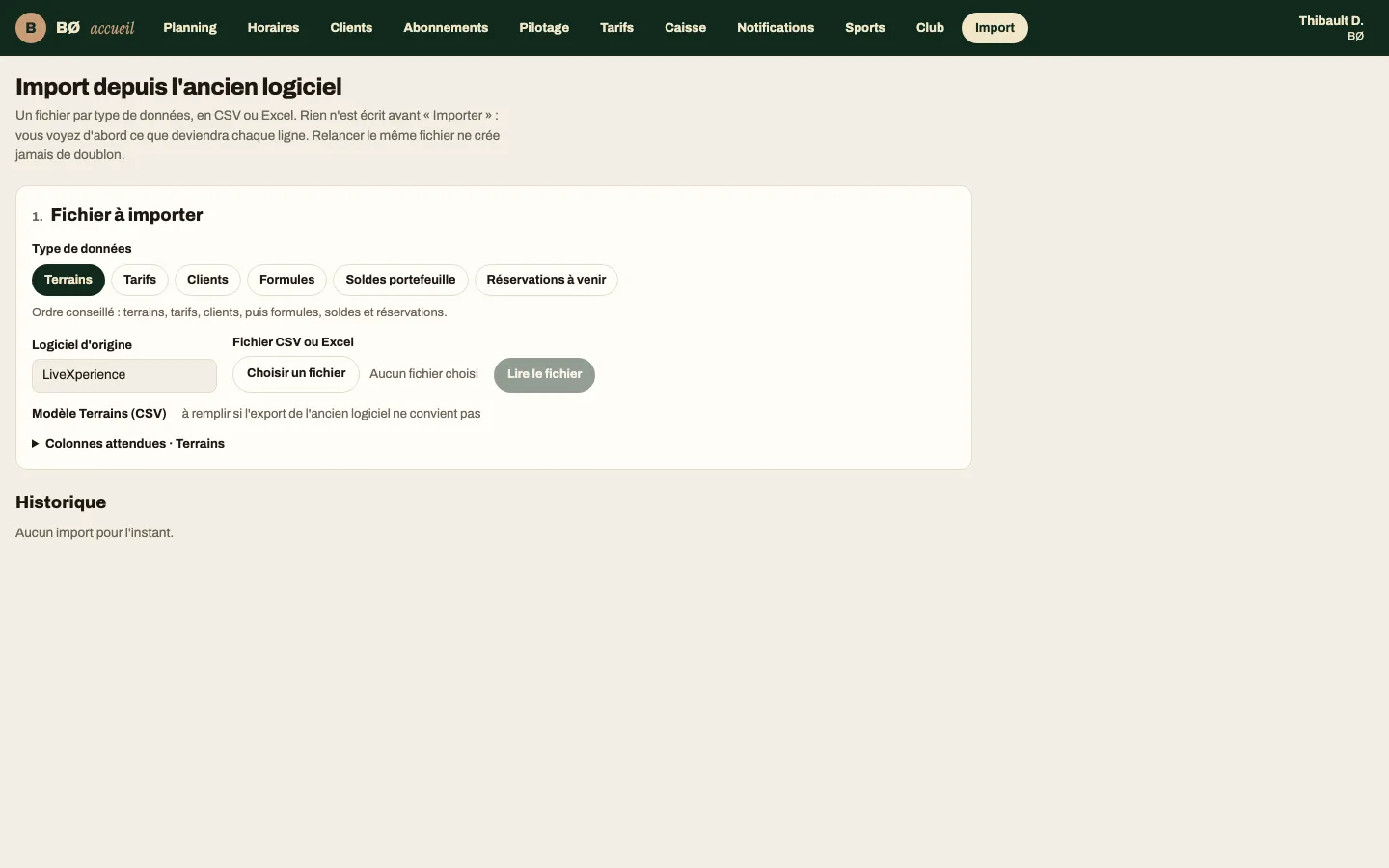
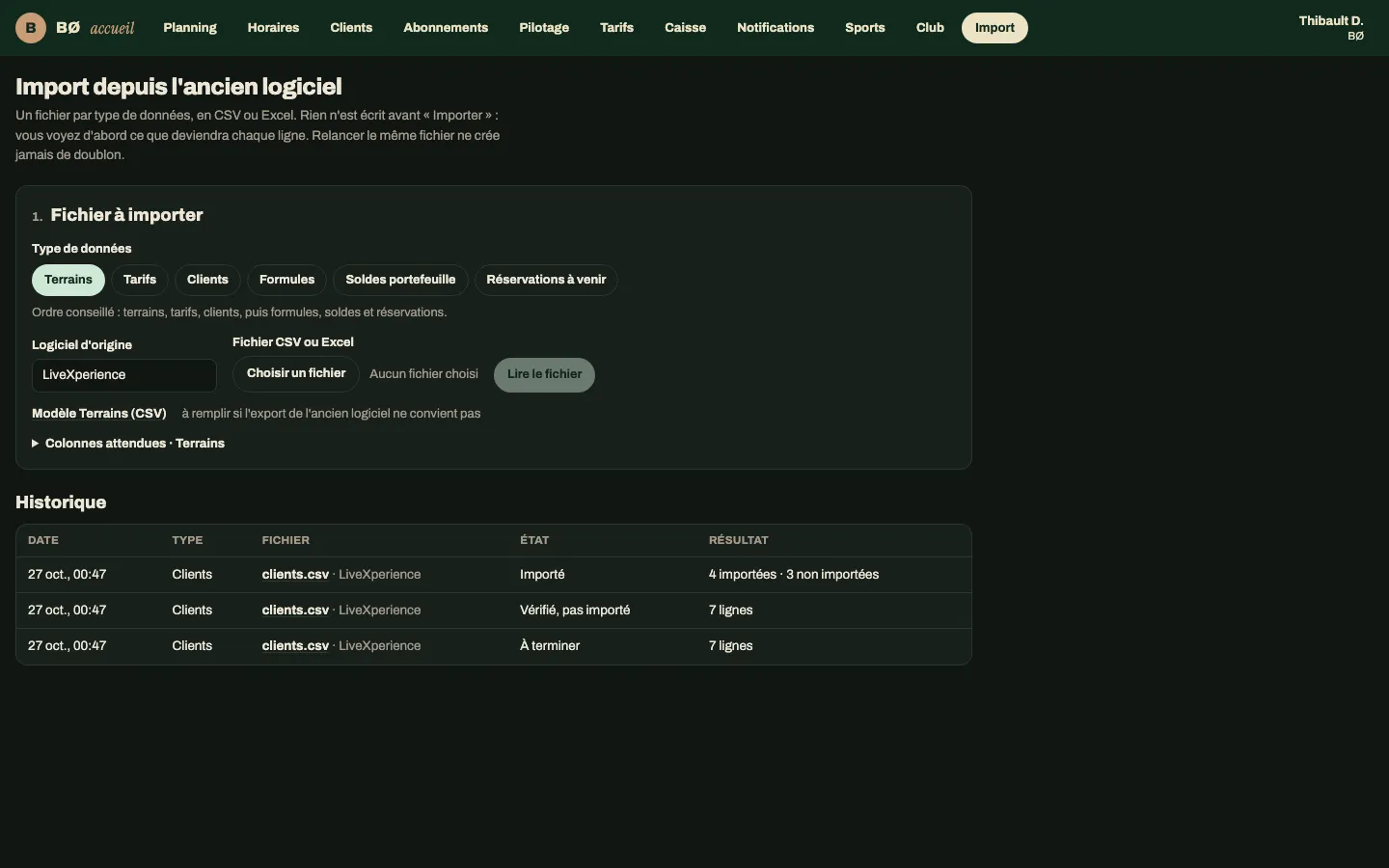
Le ou la responsable du club importe ; l’équipe de l’accueil ouvre aussi Réglages › Import et lit l’historique et ses rapports, sous « Seul le ou la responsable du club modifie ces réglages. », sans pouvoir choisir de fichier. Trois promesses sont écrites en tête de page : rien n’est écrit avant « Importer », chaque ligne est montrée d’abord, et relancer le même fichier ne crée jamais de doublon.
Dans quel ordre importer
Section intitulée « Dans quel ordre importer »Un fichier par type : Terrains, Tarifs, Clients, Formules, Soldes portefeuille, Réservations à venir. L’ordre conseillé est celui-là : les tarifs citent des terrains, et les formules, soldes et réservations désignent des clients. L’écran rappelle ce qu’il faut avoir importé avant chaque type.
Le détail des colonnes attendues pour chaque type est sur la page Format des fichiers d’import.
1. Choisir le fichier
Section intitulée « 1. Choisir le fichier »- Choisissez le Type de données.
- Vérifiez le Logiciel d’origine (LiveXperience par défaut) : la correspondance des colonnes est retenue par logiciel.
- Choisir un fichier (CSV ou Excel), puis Lire le fichier.
Si l’export de l’ancien logiciel ne convient pas, le lien Modèle … (CSV) télécharge un modèle à remplir, et Colonnes attendues liste chaque champ, obligatoire ou non. Un fichier illisible est refusé avec la raison (« Ce fichier n’a pas pu être lu : … »).
2. Faire correspondre les colonnes
Section intitulée « 2. Faire correspondre les colonnes »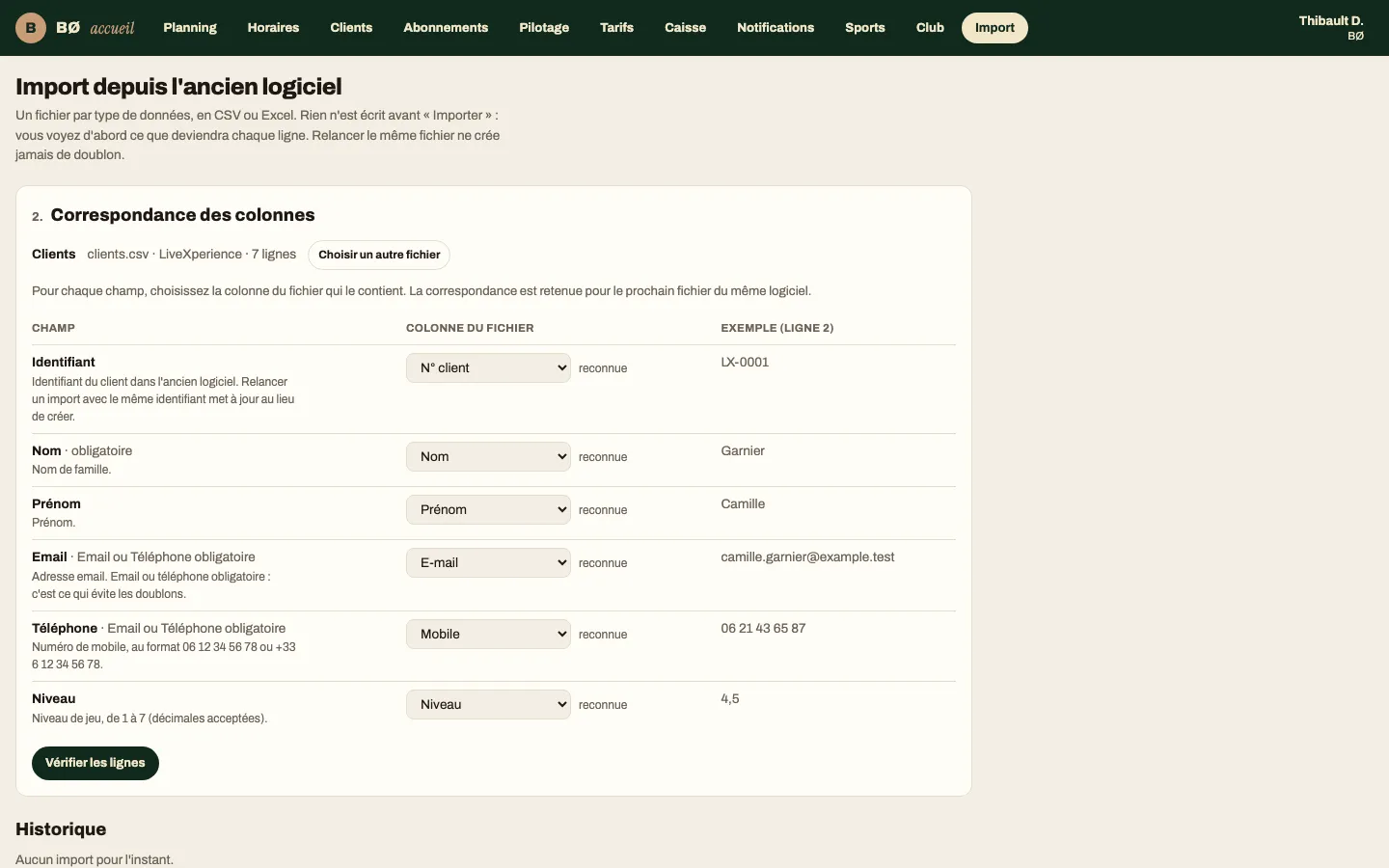
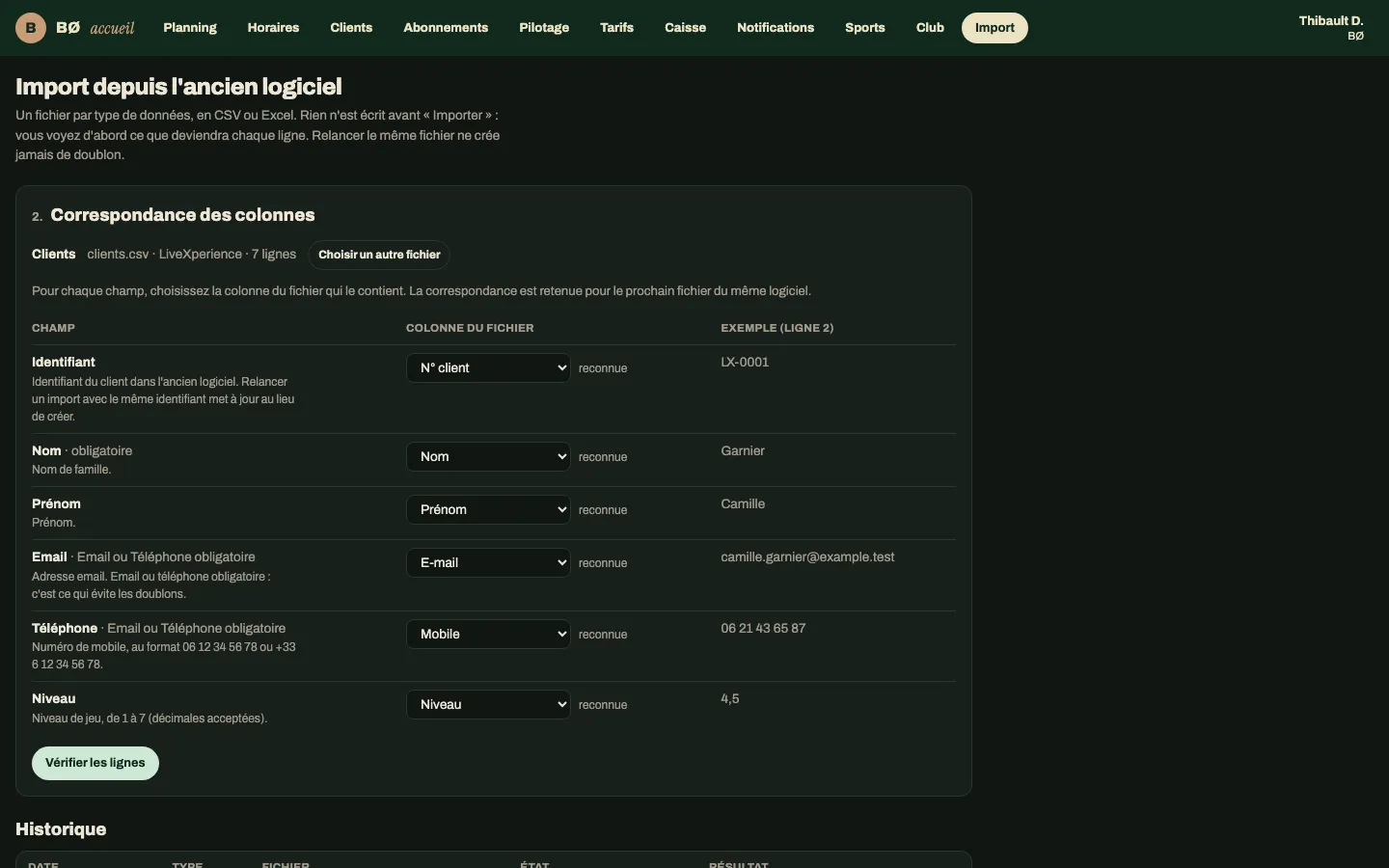
Pour chaque champ, choisissez la colonne du fichier qui le contient ; la colonne Exemple (ligne 2) montre ce qu’elle contient. Les colonnes reconnues automatiquement sont marquées « reconnue ». Une colonne inutile reste sur « — Ne pas importer — ».
Tant qu’un champ obligatoire n’a pas de colonne, l’écran le dit (« 1 champ obligatoire sans colonne : Nom. ») et Vérifier les lignes attend. La correspondance est retenue pour le prochain fichier du même logiciel.
3. Vérifier avant d’importer
Section intitulée « 3. Vérifier avant d’importer »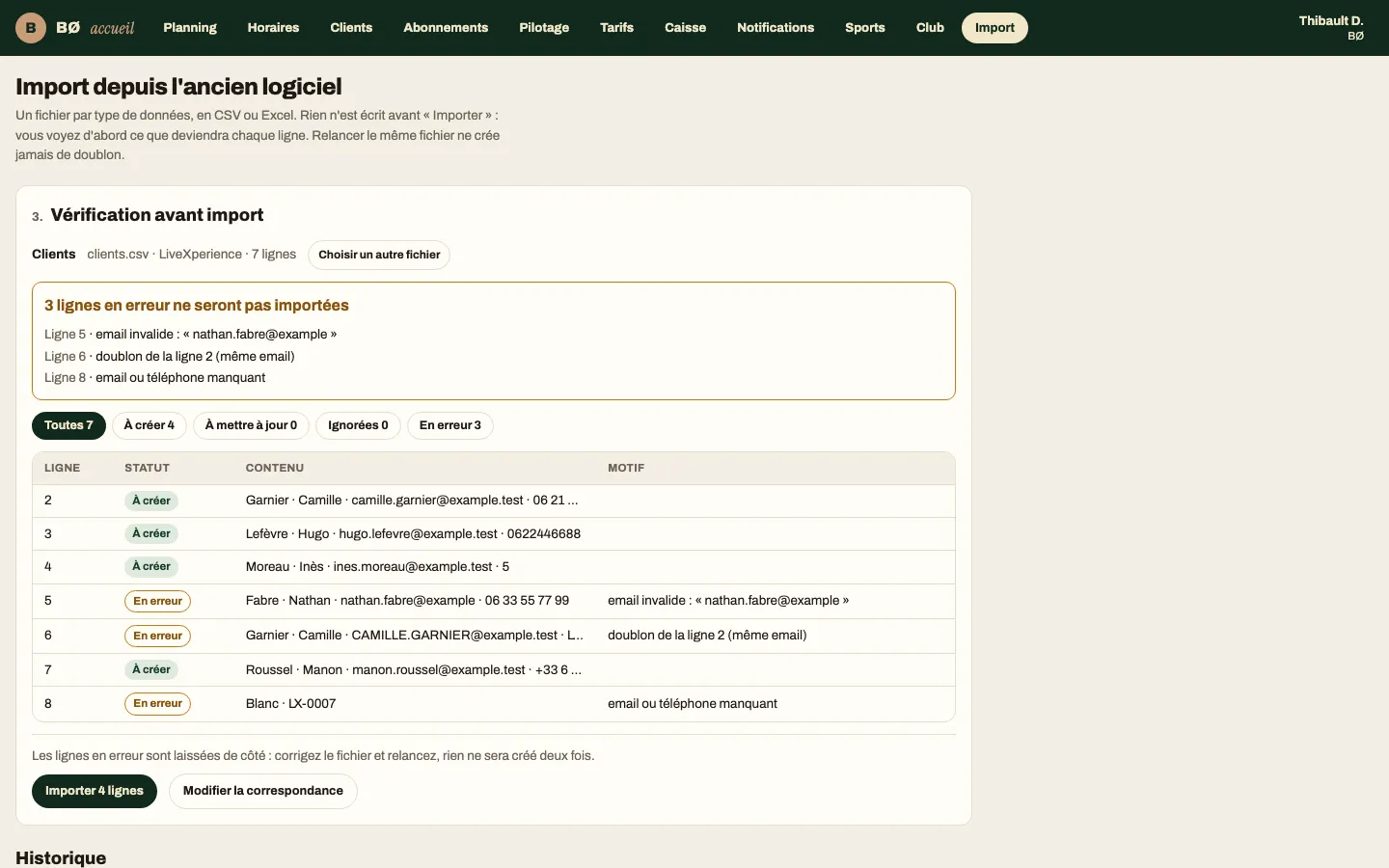
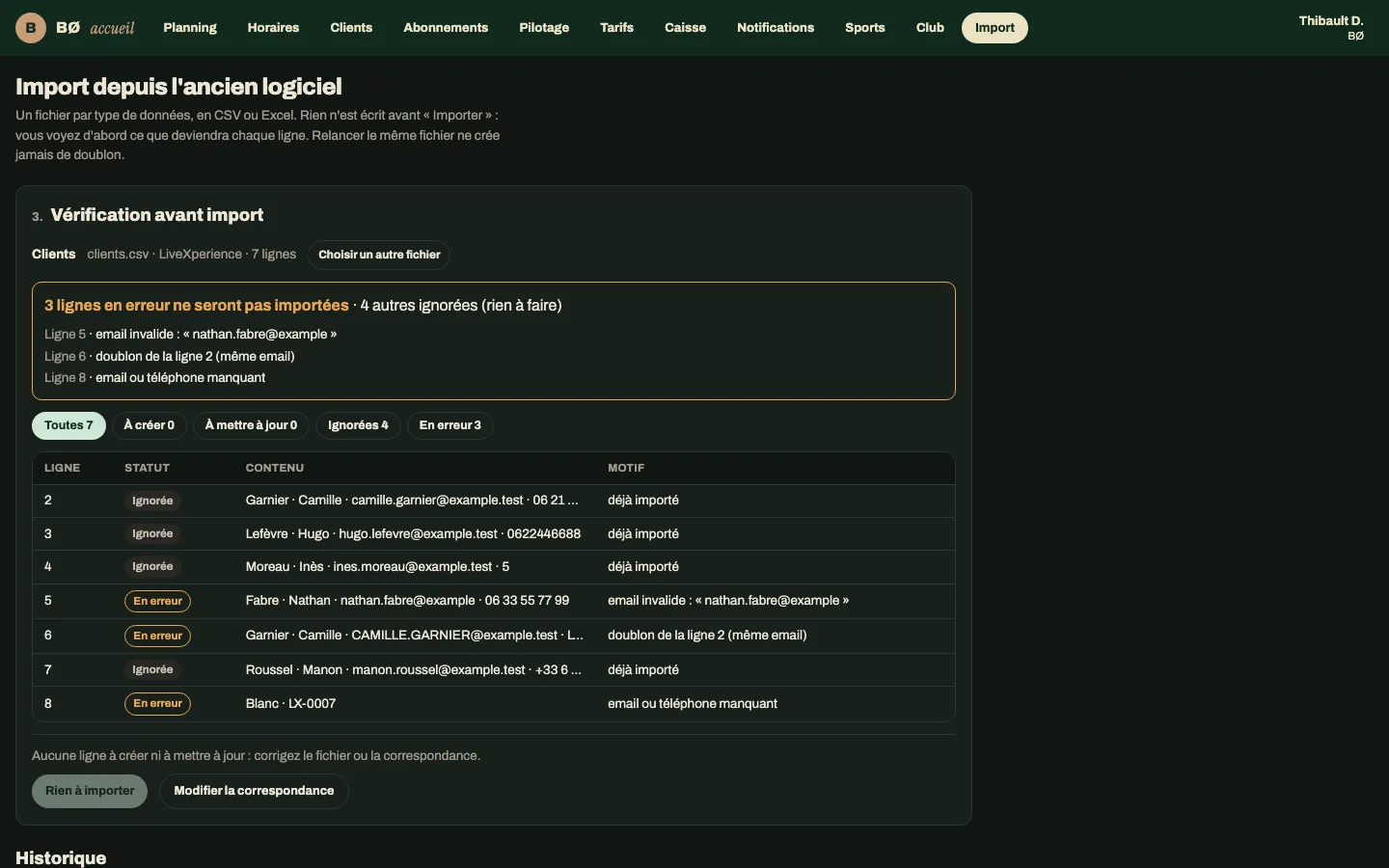
Chaque ligne reçoit un statut : À créer, À mettre à jour, Ignorée (rien à faire) ou En erreur, avec son motif (« email invalide », « doublon de la ligne 2 (même email) »…). Les lignes en erreur sont rappelées en tête ; les pastilles filtrent le tableau par statut. Le tableau montre les 200 premières lignes ; le rapport les contiendra toutes.
- Importer N lignes écrit les lignes à créer et à mettre à jour, en une fois. Les lignes en erreur sont laissées de côté.
- Modifier la correspondance revient à l’étape 2.
- Choisir un autre fichier abandonne ce fichier.
Si toutes les lignes sont déjà là, l’écran le dit (« Rien de nouveau : ces lignes sont déjà dans Booker. Choisissez un autre fichier. ») et le bouton devient « Rien à importer ».
4. Lire le rapport
Section intitulée « 4. Lire le rapport »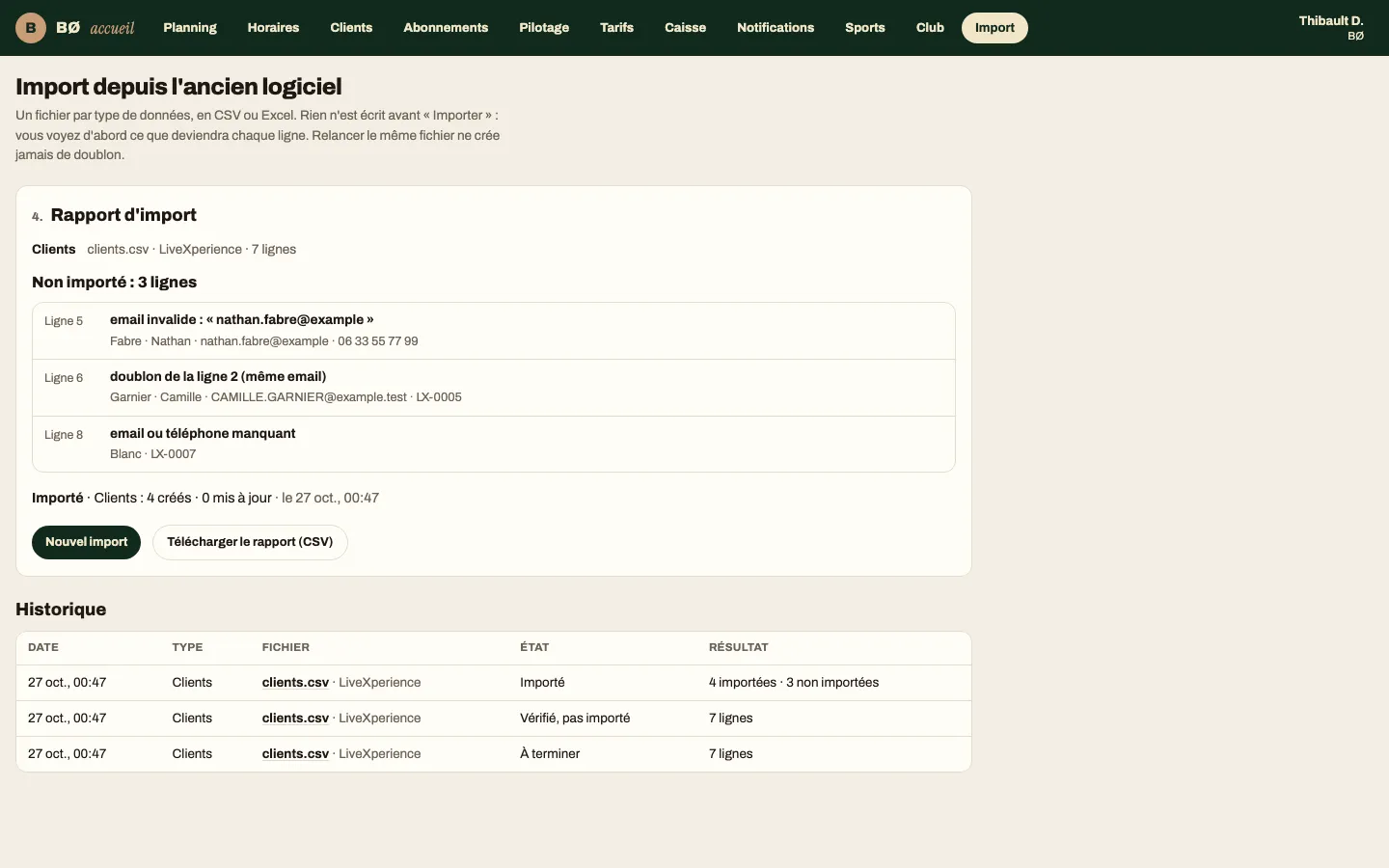
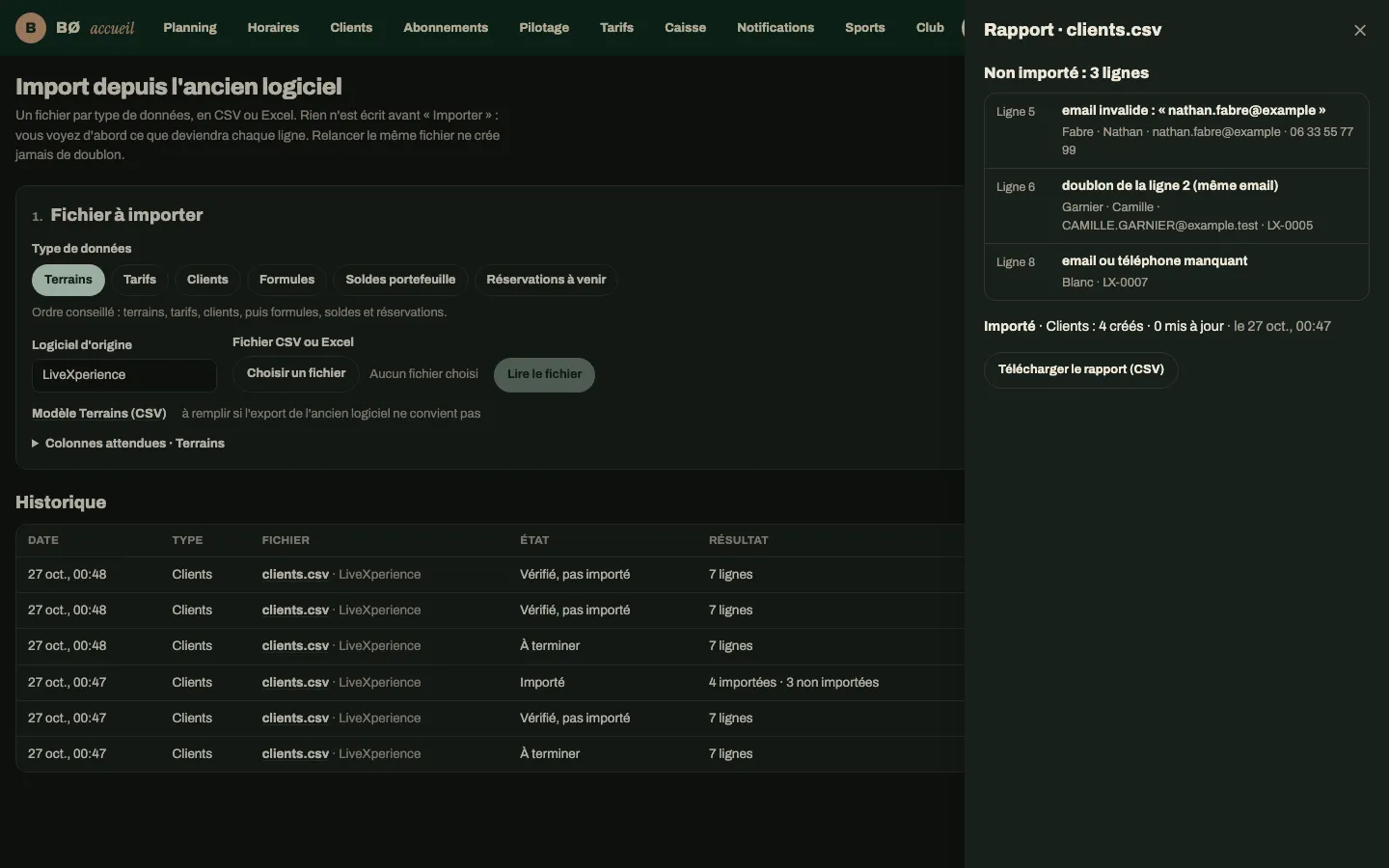
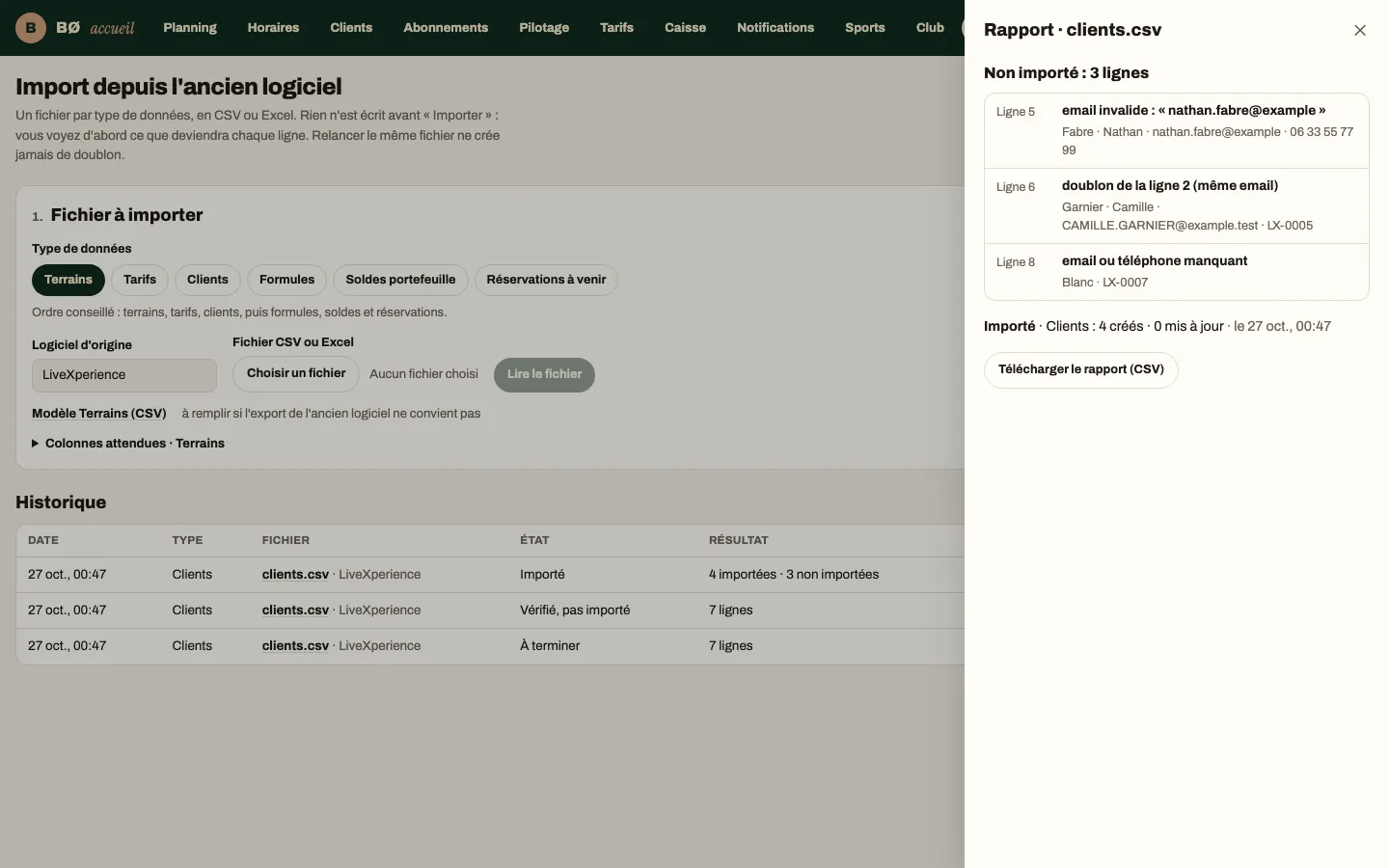
Le rapport commence par ce qui n’a pas été importé, ligne par ligne, avec le motif ; puis le décompte de ce qui a été créé et mis à jour. Télécharger le rapport (CSV) donne le même rapport avec les colonnes de votre fichier, pour corriger et relancer. Nouvel import repart à l’étape 1.
Corrigez les lignes en erreur dans le fichier et relancez-le : ce qui a déjà été importé est reconnu et rien n’est créé deux fois.
L’historique
Section intitulée « L’historique »Sous les étapes, l’Historique liste chaque fichier : date, type, fichier, état (« À terminer », « Vérifié, pas importé », « Importé ») et résultat. Un fichier pas encore importé se reprend là où il en était ; un fichier importé ouvre son rapport dans un tiroir.
Les états de l’écran
Section intitulée « Les états de l’écran »- Chargement : « Chargement… ».
- Erreur : « Page indisponible, réessayez. » ; pendant une étape, le message et les boutons Réessayer et Choisir un autre fichier.
- Lecture seule (équipe de l’accueil) : « Seul le ou la responsable du club modifie ces réglages. », l’étape 1 grisée.
- Historique vide : « Aucun import pour l’instant. »
- Refus à l’import : la raison, par exemple « Ce fichier a déjà été importé. » ou, pour les soldes, « La caisse du … est clôturée : les soldes ne peuvent plus être repris aujourd’hui. »
Voir aussi
Section intitulée « Voir aussi »- Le parcours Importer son club, pas à pas sur l’application réelle.
- Le format des fichiers d’import : colonnes, synonymes reconnus, règles de reprise.
- Les notions : import, solde d’ouverture, historique.
Pour les développeurs
Section intitulée « Pour les développeurs »bo import <type> <fichier>lit un fichier et montre la vérification ;--applyl’importe,--templateimprime le modèle CSV,--sourceet--maprèglent la correspondance.bo e2e setupremet le club de démonstration avant un nouvel essai.bo site shotsrefait les captures de cette page (avec le fichier d’exemple des clients).